妖怪ウォッチバスターズをPCでプレイする方法
『妖怪ウォッチバスターズ 赤猫団/白犬隊』を、PCの大きな画面で遊びたい。そんな人向けに、やり方を1から100まで分かりやすく解説します。この記事を読めば誰でもPCでバスターズをプレイすることが可能です。

使うのは、無料の3DSエミュレーター「Azahar(アザハル)」。エンマちは白犬隊をPCで起動し、「月兎組が追加されました」の表示まで確認しました。動作速度や画質はPCの性能と設定によって変わります。
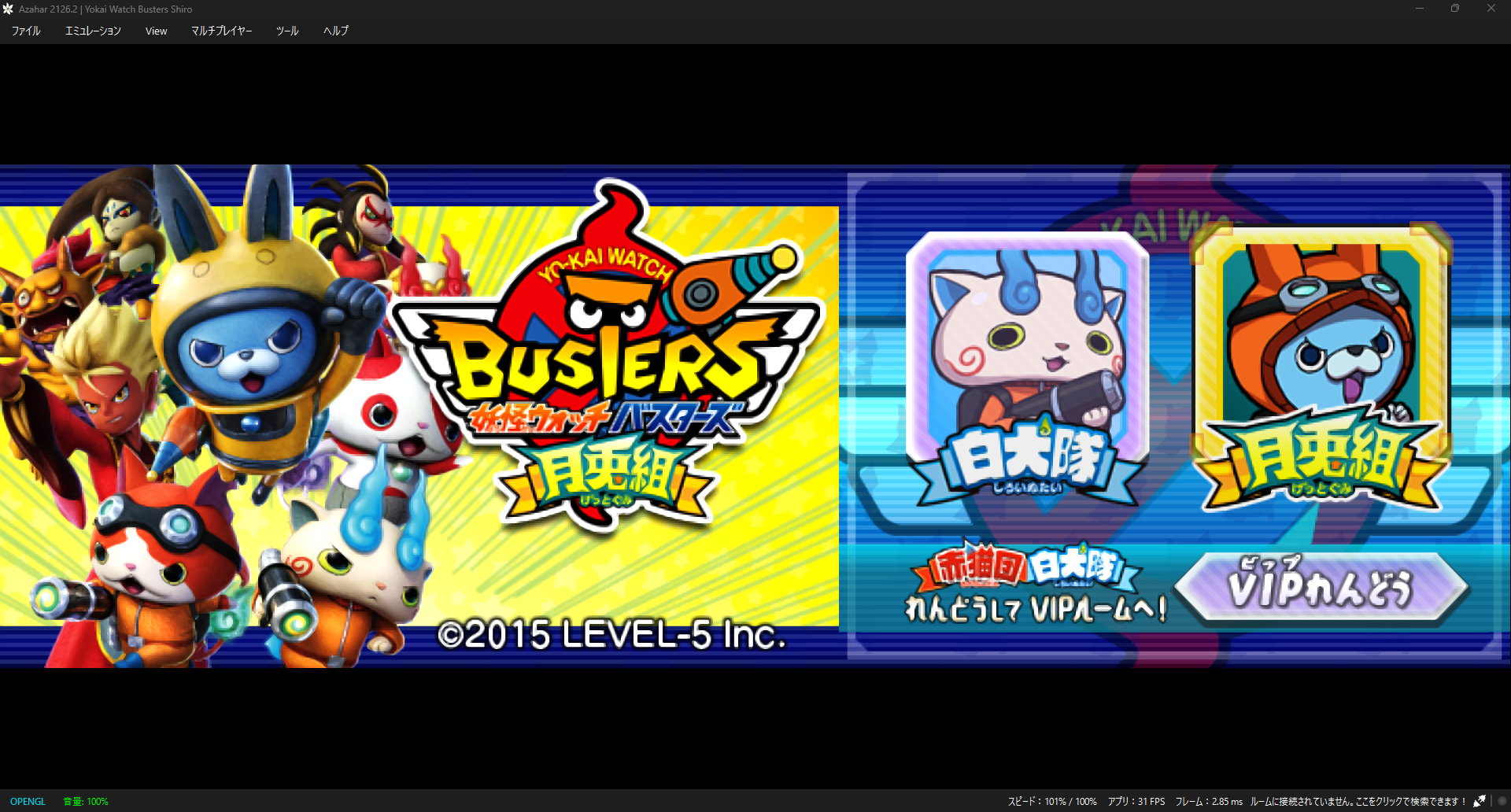
下は、エンマちのPCで表示した「白犬隊/月兎組」の選択画面です。
エミュレーターとは、別のゲーム機の動作をPCで再現するソフトです。設定で迷ったときは、AIに現在地やエラー文を伝えると、次に確認することを整理してもらえます。
全体の作業は大きく分けて次の3ステップです。
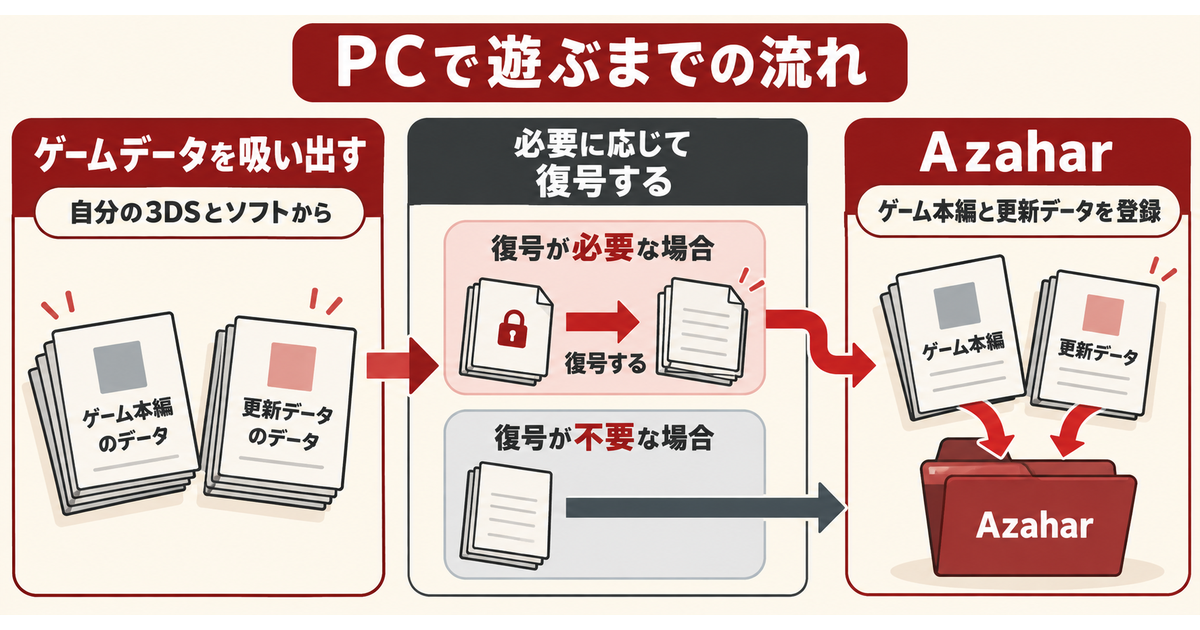
- 自分の3DSとソフトからゲームデータを吸い出す
- 必要に応じてPCで読める形式に復号する
- Azaharにゲーム本編と更新データを登録する
オンラインを希望する場合は、代替ネットワーク「Pretendo(プレテンド)」の準備を追加します。まずはゲームが起動するところまで、順番に確認します。
記事の最後には、手順書10ファイルをまとめた「妖怪ウォッチ導入ガイド」のZIPを用意しています。この記事だけでは分からなくても、手順書をAIに渡せば、準備から設定まで順番に教えてもらえます。PCの操作に対応したAIなら、ファイルの確認や設定作業も手伝ってもらえます。
 情弱ちゃん
3DSの妖怪ウォッチバスターズって、パソコンでも遊べるんだ!設定とか難しそうだけど、私でもできるかな?
 エンマち
大丈夫、最初から用語を覚えなくても進められるよ。最後の手順書をAIに渡して、必要なものの確認から案内してもらおう。
目次
PCで遊ぶまでの流れと必要なもの
最初から専門用語を覚える必要はありません。ゲームデータをPCへ移し、Azaharで開ける状態にする、という流れです。
この記事では、ゲームデータを「ROM(ロム)」、その保存形式のひとつを「CIA(シーアイエー)」と呼びます。「復号(ふくごう)」は、暗号化されたデータをPCで読める状態にする作業のことです。
PCプレイを始めるために必要なものは次の通りです。
| 必要なもの | 主な用途・確認事項 |
|---|---|
| Windows PC | ゲームを動かす本体。Windowsのバージョンや、ゲームを動かすための性能を確認しておきます。 |
| 3DS / 2DS実機 | 初代3DS、New3DS、2DSなど。データの吸い出し作業に使用します。 |
| 妖怪ウォッチバスターズのソフト | パッケージ版またはダウンロード版。ご自身が所有しているものを使います。 |
| SDカード・カードリーダー | データの移動用。実機とPCの間でファイルをやり取りします。 |
| 十分な空き容量 | PCとSDカードの両方に、バックアップや作業用の空き領域を確保します。 |
吸い出し・復号済みなら、その工程は省略できます。 すでにAzaharで起動できている人も、再導入する必要はありません。オンラインの準備には、対応する実機とPCを同じネットワークにつなぐ工程があります。
情弱ちゃん
もうPCで動くデータがある場合も、最初からやり直すの?
エンマち
起動できているなら、終わった作業は飛ばしていいよ。オンラインで遊びたい場合は、その準備の章から確認しよう。
自分のソフトからゲームデータを吸い出す
PCで遊ぶための第一歩は、自分が持っているソフトからゲームデータを取り出す作業です。
この記事では、自分で所有するソフトから用意したデータを使います。ネット上のROMの入手先やダウンロード手順は扱いません。
吸い出しの大まかな手順は次の通りです。
- 実機の状態を確認する:手元の3DSでデータ取り出し用のツールを使えるようにする必要があります。準備がまだなら、機種・地域・本体のバージョンに合った導入ガイド「3DS Hacks Guide」を確認して準備します。使う方法は機種によって異なるので、AIにも機種と本体のバージョンを伝えてください。
- SDカードを必ずバックアップする:作業を始める前に、SDカード内の全データをPCの安全なフォルダへ丸ごとコピーして保存しておきます。ガイドに沿って本体復旧用データも保存し、仕上げまで確認します。
- GodMode9を使って吸い出す:実機上でファイル管理ツール「GodMode9」を起動し、「3DS Hacks Guideのダンプ手順」に沿ってゲームカードや本体内のゲームを、PCへ移せるファイルとして保存します。
- 更新データも忘れずに吸い出す:バスターズで『月兎組』などの要素を遊ぶには、本編だけでなく更新データも必要になります。本体のSDカード内に保存されている更新データも、本編とは別ファイルとして吸い出しておきます。
用意したデータがすでに復号済みなら、次章の処理は不要です。ファイル名だけで判断せず、使った手順と出力を確認してください。
CIAの復号はAIにお願いする
取り出したゲームデータが暗号化されている場合は、PCで読める状態にする「復号」が必要です。すでにAzaharで開けるデータなら、この作業は飛ばせます。
情弱ちゃん
変換とか難しそう……。ここもAIにお願いしていい?
エンマち
うん。手順書と今の状況を渡して、何をすればいいか教えてもらおう。PCを操作できるAIなら、作業も手伝ってもらえるよ。
記事の最後にあるZIPをダウンロードし、「01 AIに読ませる指示.txt」と「03 CIAの復号.txt」をAIに渡します。次の文章をコピーして頼めば、準備の確認から始められます。
自分のソフトから取り出したゲームデータを、Azaharで遊べる状態にするのを手伝ってください。
添付した手順書に沿って、必要な作業を一つずつ案内してください。
PCの種類:[Windowsなど]
ゲームデータの保存場所:[フォルダの場所]
今の状況:[まだ何もしていない/エラーが出た、など]
分からないことは質問してください。元のデータは残してください。
PCを操作できないAIでも、次に開く画面や押すボタンを教えてもらえます。エラーが出たら、その文章や画面写真を追加で伝えましょう。ゲームデータそのものをAIチャットへ添付する必要はありません。
Azaharへ本編と更新データを追加する
ゲームデータの準備ができたら、PC用3DSエミュレーター「Azahar(アザハル)」を導入してゲームを追加します。
コントローラーでも遊べます。 PCに対応したものをつなぎ、Azaharの入力設定でボタンを割り当てます。キーボードよりパッドで遊びたい人にも向いています。
1. Azaharを入手して展開する
Azaharは、3DSのゲームをPCで動かすための無料ソフトです。
- Azahar公式サイト または 公式GitHubリリースページ を開きます。
- 公開されているリリースページから、Windows向けの圧縮ファイル(例:2026年10月確認時点では
azahar-windows-msvc-2126.2.zipなど)をダウンロードします。「Source code」と書かれた開発用ファイルではなく実行ファイルが同梱された配布ファイルを選んでください。 - ダウンロードしたZIPファイルを右クリックし、「すべて展開」を選んで任意のフォルダに解凍します。
ゲームデータは、Azaharで読める状態にしてから追加します。ファイル名の末尾だけを書き換えても動作しません。どのファイルを使うか迷ったら、手順書とファイル名をAIに見せて確認しましょう。
2. ゲーム本編と更新データを登録する
展開先にあるAzaharの実行ファイルを確認して起動します。
- 本編の追加:Azaharの画面中央にある「ゲームディレクトリを追加」をダブルクリックし、復号した本編ファイル(
-decrypted.cciなど)を保存したフォルダを選択します。一覧への登録後、実際にゲームを起動できるかを別に確認します。 - 更新データのインストール:画面上部メニューの「ファイル」から「CIAのインストール」を選択します。用意しておいた復号済みの更新データ(
(Patch)-decrypted.cia)を指定してインストールを実行します。 - ゲームを起動して確認する:一覧のアイコンをダブルクリックしてゲームを起動します。タイトルから先へ進めるか、更新が認識されるかを確認します。エンマちの初回には「月兎組が追加されました」と表示されました。表示は起動状況でも変わるため、毎回このお知らせが出ることを完了条件にはしません。
情弱ちゃん
これでもう遊べるの?
エンマち
うん、遊べるよ。次はオンラインに接続して遊ぶ方法を教えるね
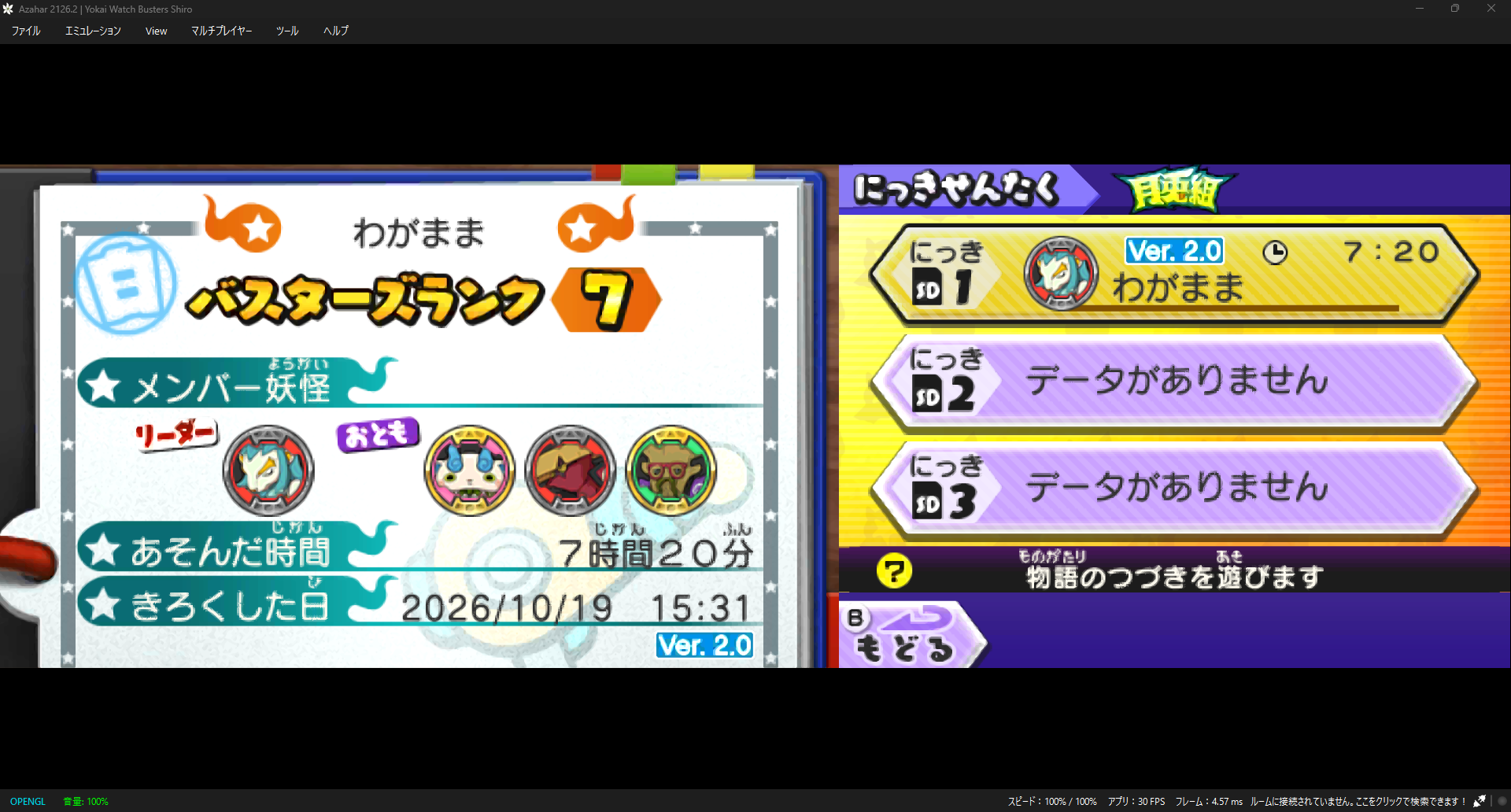
こちらは、エンマちのPCで白犬隊を起動した実際の画面です。セーブ選択画面まで開き、ゲーム内のバージョン表示が「Ver. 2.0」になっていることも確認できます。
データ変更後の画面例
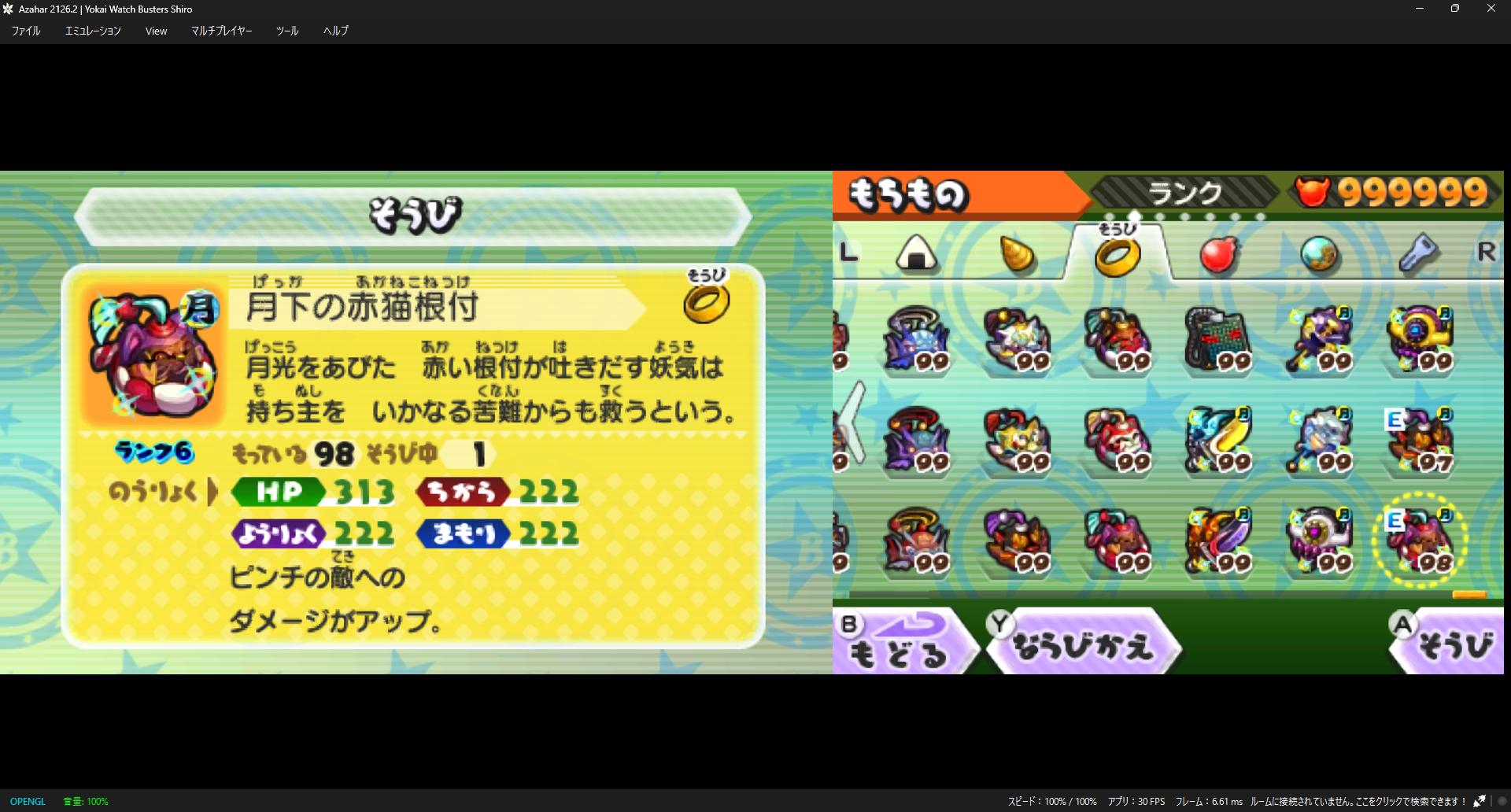
こちらは、エンマちが持ち物のデータを改造した後の画面です。複数の装備の所持数が99個になっています。
Pretendoでオンライン環境を準備する
ひとりで遊ぶだけでなくPCからオンラインマルチプレイを行いたい場合は、有志が運営するオンライン通信サービス「Pretendo(プレテンド)」を利用するための環境を整えます。
情弱ちゃん
パソコンからでも、他のプレイヤーと一緒にバスターズで遊べるの?
エンマち
PCからでも募集一覧を開いて、ほかのプレイヤーと同じチームに入れたよ。遊ぶときは、ゲームのバージョンや接続設定を相手と合わせよう。
Pretendo導入の前提条件
Pretendoの現行公式手順(Pretendo公式ドキュメント)に基づき、以下の準備が必要です。
- 公式の最新Azahar
- データ取り込み用の準備を済ませた3DS実機(Luma3DS 13.3.1以降が必要)
- 同一のWi-Fiネットワーク環境(実機とPCを同じルーターに接続)
3DSで「Artic Setup Tool(アーティック・セットアップ・ツール)」を開き、本体の情報を同じWi-FiにつないだPCへ取り込みます。以下は、3DS側でツールを開いた公式の画面例です。
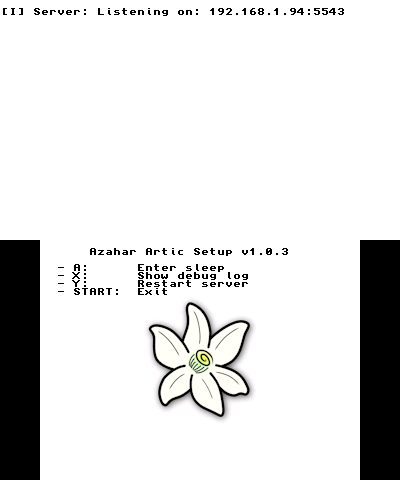
PCではAzaharの本体情報を取り込む画面を開き、3DSに表示された接続先の数字(IPアドレス)を入力します。画像に写っている数字をそのまま使わず、自分の3DSに表示されたものを入力してください。「Old 3DS Setup」と「New 3DS Setup」は、公式手順に沿って両方を実行します。
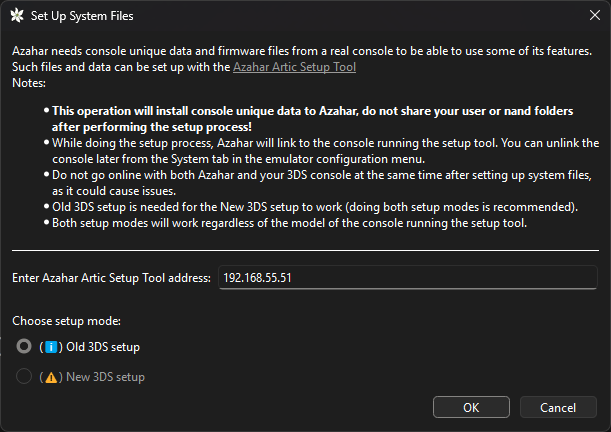
実機からの情報取り込みが一度完了すれば、その後のプレイ中に実機の電源を入れておく必要はありません。
1. オンライン用の設定をONにする
以下の画像はPretendo公式手順の掲載例です。国や版の表示は例示なので、日本の実機ならCountryはJapanに合わせてください。
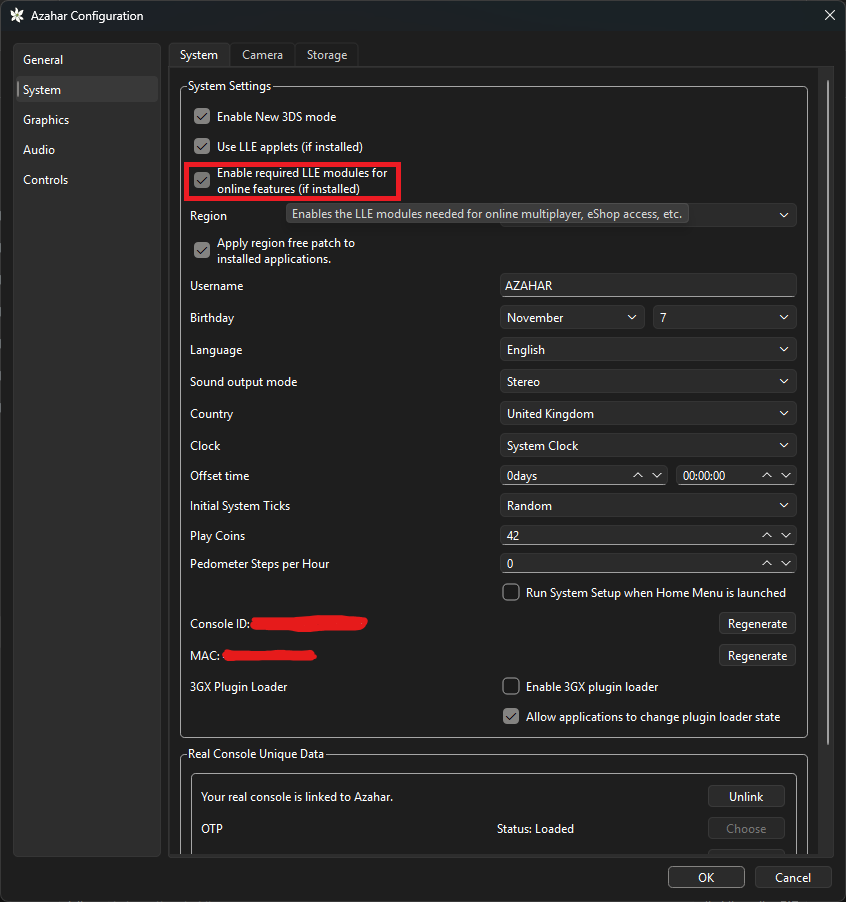
Azaharの設定で「Enable required LLE modules for online features」にチェックを入れます。オンラインに必要な機能を使えるようにする項目です。
この設定では、Azaharの「どこでもセーブ」が使えなくなります。保存するときは、ゲーム内のセーブ機能を使ってください。
2. 接続先をPretendoに切り替える
接続先を切り替えるアプリ「Nimbus(ニンバス)」を、公式の配布ページから入手します。2026年10月20日に確認した版は2.2.0です。ZIP内の3dsフォルダをAzahar側のSDカード用フォルダへ置き、nimbus.cia を「ファイル」→「CIAのインストール」から追加します。
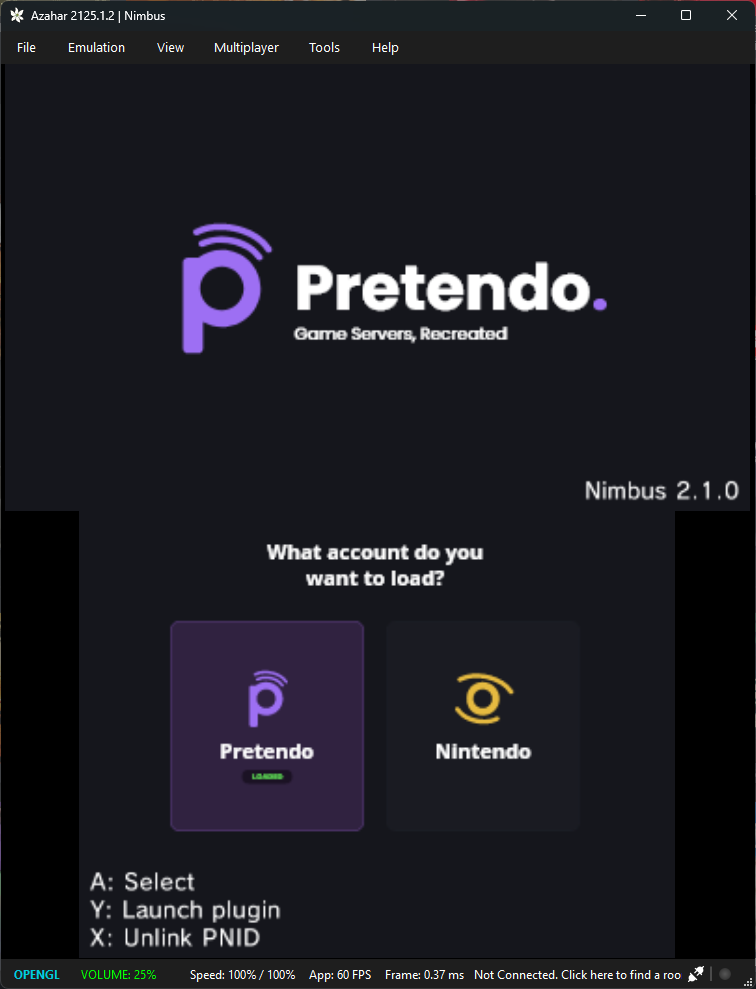
Nimbusを一度開いて終了し、開き直して「Pretendo」を選びます。再び終了・起動したら、「Pretendo LOADED」などの表示を確認してください。以下は公式の画面例で、写っているNimbusは2.1.0です。現在使う版とは見た目が異なる場合があります。
3. Miiとフレンドリストを確認する
Azaharのホーム画面からMiiスタジオを開き、自分のMiiを作ります。その後、フレンドリストでオンライン表示を確認します。本体情報を取り込んでも、セーブやアカウントが自動で移るわけではありません。Pretendo用のIDが必要な機能は、公式手順で別に設定します。
途中で画面が違ったり、保存先が分からなくなったりしたら、その画面をAIに見せて案内してもらいましょう。
バスターズの稼働状況と確認できた範囲
Pretendoのサーバー稼働状況(Pretendo Status)を確認すると、2026年10月20日の確認では、『Yo-kai Watch Blasters』は全利用者向けのゲームサーバー一覧に掲載されています。
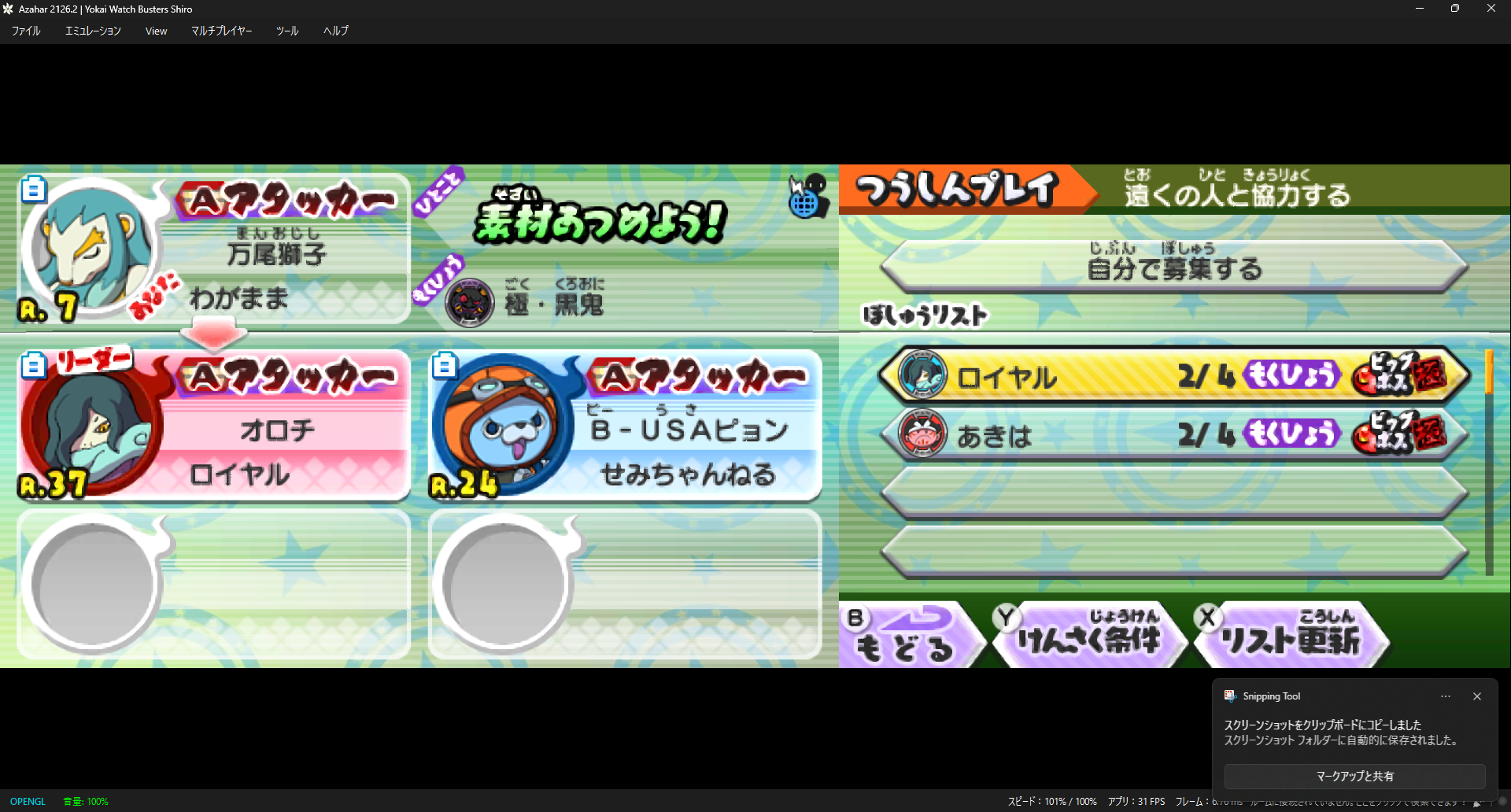
こちらは、エンマちのPCでオンラインプレイしたときの実際の画面です。募集一覧に部屋が表示され、ほかのプレイヤーも画面に表示されています。
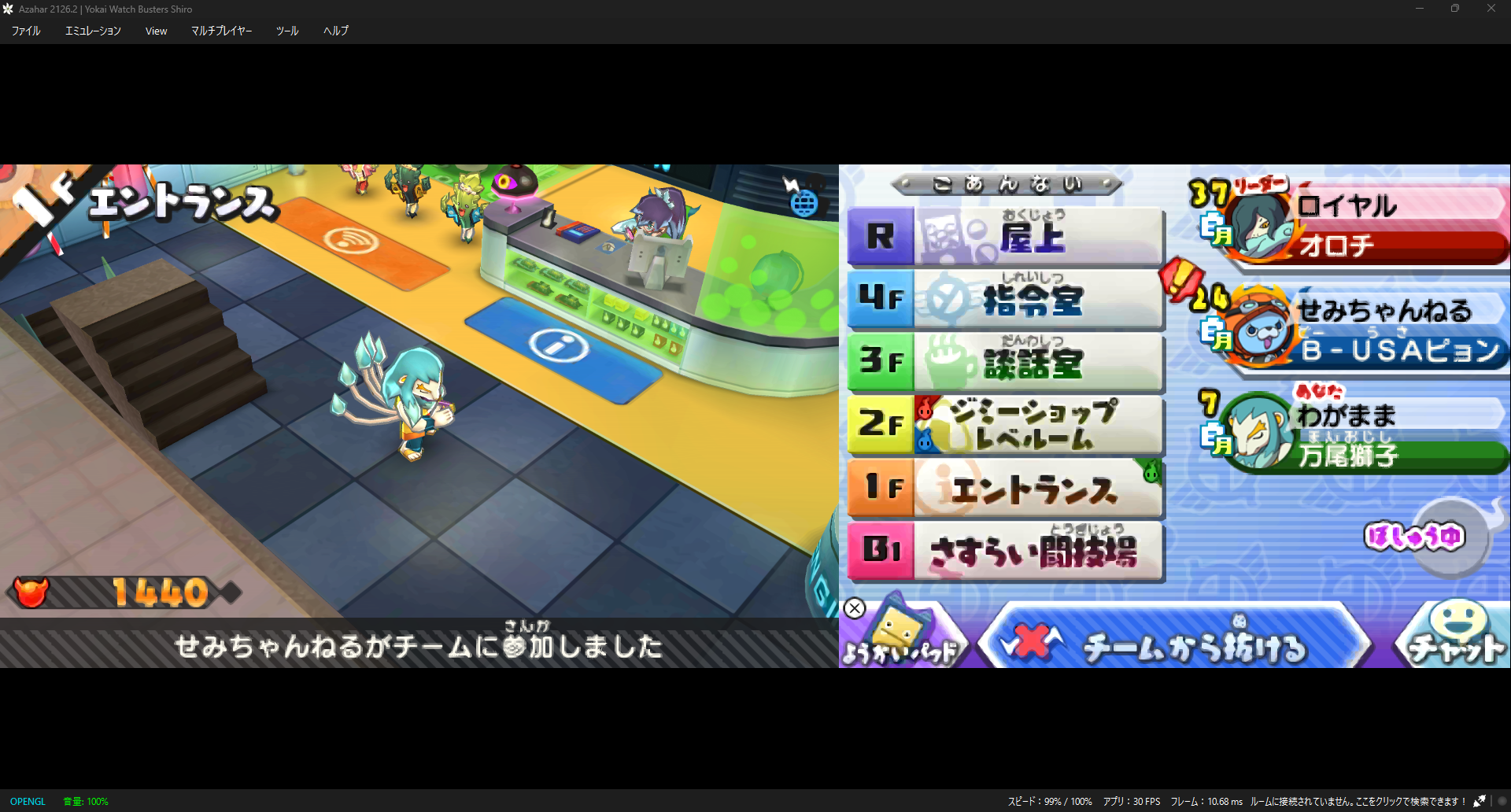
続いて、チームに参加したときの画面です。「チームに参加しました」というメッセージと、同じチームのプレイヤーが表示されていることを確認できました。
相手と遊ぶときは、次の点も確認してください。
- 地域・更新・合流方式を確認:日本版と海外版の制約、更新状態、現在対応している募集方式を相手と確認します。フレンド登録できることと、ゲーム内でフレンド経由の合流ができることも別です。
- サーバー掲載=常時遊べるわけではない:公式ステータスに名前があることと、実際にいつでも人が集まることや全機能の完全な動作は別です。通信機能の挙動は日々更新されているため、遊ぶ際にあらためて状況を確認することをおすすめします。
特典「妖怪ウォッチ導入ガイド」の使い方
この記事だけでは分からなかった人向けに、手順書10ファイルをひとつのZIPにまとめました。手順書をAIに渡して「最初から手伝って」と頼めば、必要なものの確認から、ゲームを起動するまでの流れを順番に教えてもらえます。PC操作に対応したAIなら、設定やファイル操作も手伝ってもらえます。
ガイドの収録内容
- 00 はじめに.txt:全体の進め方と注意事項の確認
- 01 AIに読ませる指示.txt:環境に合わせて小さく案内するAIへの指示
- 02 準備と環境確認.txt:PCスペックと手持ち機材のチェックリスト
- 03 CIAの復号.txt:復号ツールの使い方とエラーの見分け方
- 04 Azaharの導入とゲーム追加.txt:エミュレーターの初期設定手順
- 05 3DS実機とPretendoの設定.txt:オンライン通信環境の構築手順
- 06 困ったときの確認.txt:トラブル時に確認する項目
- 07 仲間探しとフレンド登録.txt:マルチプレイの相手を探す際の確認事項
- 08 進行記録テンプレート.txt:自分の作業状況をメモしておく再開用シート
- 09 公式リンクと更新日.txt:各ツールの公式サイト一覧と確認日メモ
ZIPに入っているのは手順書10ファイルです。ゲームデータやツール本体は含みません。
AIへの渡し方
- 上のボタンからZIPをダウンロードします。ZIPを読めるAIなら、そのまま添付してかまいません。読めない場合は、右クリックして「すべて展開」を選びます。
- 展開した場合は、まず「01 AIに読ませる指示.txt」と「02 準備と環境確認.txt」をAIへ添付し、「この記事を読んでも分からなかったので、準備から一つずつ手伝ってください」と送ります。添付に対応していなければ、中身をコピーして貼り付けます。
- AIの案内に合わせ、必要な手順書や今の画面を追加で渡します。実機のボタン操作やSDカードの差し替えは、案内を見ながら行ってください。
- 作業を途中で中断するときは、「08 進行記録テンプレート.txt」に現在の状態を書き残しておくと、後日スムーズに再開できます。
オンラインの仲間を探すときのヒント
部屋が見つからなくても、人が集まっていないのか、条件が合っていないのかは、その時点では分かりません。一緒に遊ぶ仲間を探す場合は、X(旧Twitter)やLINEのオープンチャットなどを活用し、「妖怪ウォッチバスターズ 日本版 Pretendo 募集」といったキーワードで探すのが現実的です。
参加や募集を行う際は、トラブルを防ぐために以下の3点を事前に確認し合ってください。
- 日本版のソフト同士であること
- 更新データ(月兎組など)が同じバージョンまで適用されていること
- Pretendoサーバーへの接続設定が完了していること
まとめ
妖怪ウォッチバスターズをPCで遊ぶための重要ポイントを振り返ります。
- 自分の実機とソフトを使う:自分で所有するソフトのデータと、元を残すバックアップを用意します。
- 読める状態にしてから追加する:必要な変換はAIに相談し、本編と更新データをそれぞれ確認します。すでに動くデータなら、やり直しは不要です。
- つまずいた時はAIに状況を整理してもらう:PCの環境や表示されたエラーメッセージをAIに正しく伝えることで、原因の特定と対処がスムーズになります。
- オンライン協力プレイは追加のステップ:まずはオフラインでの起動をしっかり確認し、希望する方だけ実機とPretendoを連携させてオンライン環境を構築しましょう。
特典の指示書と進行記録を使えば、途中で止めた作業も現在地を確認してから再開できます。
情弱ちゃん
全部は覚えられなかったけど、手順書をAIに渡すところからなら始められそう!
エンマち
それで大丈夫だよ。「最初から手伝って」と頼んで、一つずつ進めよう。途中で分からなくなったら、今の画面を見せればいいよ。
ROMと著作権について(日本国内)
ネットのROMは、権利者に無断で配布されたものだと知ってダウンロードすると違法です。自分のソフトでも、コピー防止や利用制限を解除して取り出す・復号する行為が法律上問題になる場合があり、「自分で吸い出せば必ず合法」とは言い切れません。エミュレーターを使う場合も、ゲームデータの入手・複製・復号の方法を確認してください。
関連記事

電脳せどりはAIでここまで楽になる!利益商品の探し方と専用スキル

【必見】電話代行ができるAI『ピクル』がヤバすぎる件
AIの力で情報収集を効率化する方法5選|商品探し・X・メールまで
個人情報漏洩が相次ぐのはなぜ?企業の弱点と、今すぐできる3つの対策

イオンシネマの割引・クーポン完全まとめ!全14種類の安さランキングとお得な映画鑑賞法【2026年最新】

TOHOシネマズの割引・クーポン完全まとめ!料金が安い順ランキングと購入手順を徹底解説

Mac Studioの学割は最大50万6,400円引き!メモリ・SSD容量別の価格を比較