妖怪ウォッチをPCで!初心者向け・AIを使った3DS ROM復号ガイド
目次
はじめに
「妖怪ウォッチ」のROMデータは持っているけれど、復号のやり方が分からず、PCやほかのエミュレーターで遊べない…。そんな人は必見です。今回は、AIと専用のROM復号スキルを使って、初心者でも手順を確認しながら進める方法を紹介します。
難しいコマンドを覚えなくても、PCを操作できるAIにスキルを読ませ、ROMデータの保存場所を伝えれば、必要な確認から復号まで手伝ってもらえます。この記事を見ながら、一つずつ進めてみてください。
妖怪ウォッチを例に紹介しますが、ポケモンなど、ほかの3DSソフトにも応用できる方法です。
なお、hshop.erista.me などで権利者の許可なく公開されたROMを、無断配布と知りながらダウンロードすることは、私的利用でも原則違法です。ソフトを持っていることや、無料であることを理由に取得しないでください。
 情弱ちゃん
妖怪ウォッチのROMデータはあるけど、復号って何をすればいいの?
 エンマち
スキルをAIに読ませて、データの場所を伝えてみよう。必要なツールや形式を確認するところから手伝ってもらえるよ。
復号とは?ファイル形式の違いを知る
復号の作業に入る前に、まずは用語とファイル形式の基本的な役割を整理しておきましょう。
- ROM(ロム):ゲームカートリッジなどから読み出された、ゲームデータ全般を指す言葉です。
- 暗号化と復号:3DSのデータにかけられている保護用の暗号を解除し、エミュレータなどのプログラムが読み取れる状態に戻す処理を「復号」と呼びます。
- Azahar(アザハール):パソコン上で3DSのソフトを起動してプレイするためのエミュレータソフトウェアです。
- スキル:AIに対して「どのような手順でファイルを確認し、どう実行するか」を正確に指示するための作業手順書です。
パソコンで扱う3DSのゲームデータには、主に「CIA」と「CCI」という形式があります。それぞれの役割は以下の通りです。
| 形式 | 主な役割 |
|---|---|
| CCI(.cci / .3ds) | ゲーム本体を直接起動するためのデータ形式です。復号済みデータを読み込んで使います。 |
| CIA(.cia) | ゲーム本体や更新・追加データをインストールする形式です。 |
初心者がよくつまずく原因の一つに、「拡張子の書き換え」があります。ファイルの末尾にある「.cia」や「.cci」の文字だけを「.3ds」に書き換えても、内部のデータにかけられた暗号が解除されるわけではありません。
現在のAzahar(バージョン2124.3以降)は「.3ds」という拡張子の読み込み自体には対応していますが、暗号化されたままのROMを直接起動する機能は備えていません。暗号化されたROMは、形式や実行条件を確認したうえで復号が必要です。すでに復号済みなら、この処理は不要です。
情弱ちゃん
拡張子を書き換えるだけじゃダメなんだね。CIAとCCIも役割が全然違うんだ。
エンマち
そうなんだよ。拡張子の名前を変えても中身の暗号はそのまま残ってしまうんだ。本体用のデータと追加データで扱い方も変わるよ。
ROM復号スキルをダウンロード
エンマちが使っている復号用の手順を、ほかのPCでも読める配布版にまとめました。下のボタンからダウンロードできます。
正直これをdlしてAIに渡せばすべて行ってくれます。ここから先は興味のある人だけ読んでいただければ幸いです。
ROM復号スキルを ダウンロード
AI用手順書4ファイル入りZIP
配布されるZIPファイルには、以下の4つのテキスト形式のファイルが入っています。
- cia-decrypt/SKILL.md:AIが作業手順として読み込むメインの指示書です。作業のルールや安全確認の手順が記述されています。
- はじめに.txt:作業全体の流れと注意点が簡潔に記載されたファイルです。
- AIへの依頼.txt:利用者がAIへそのまま貼り付けて送信できる依頼文のテンプレートです。
- 確認資料.md:ツールの公式リンクや技術的な確認情報がまとめられた参照用ファイルです。
ZIPはAIへの手順書です。 ゲームデータ・鍵・アカウント情報・復号ツール本体は入っていません。
ZIPを直接読めるAIにはそのまま渡し、読めない場合は展開して cia-decrypt/SKILL.md を読ませてください。スキル登録機能があれば登録できますが、作業指示として読ませる方法でも使えます。保存先はAIごとに異なります。
ローカルPCを操作できるAIへ渡して依頼する手順
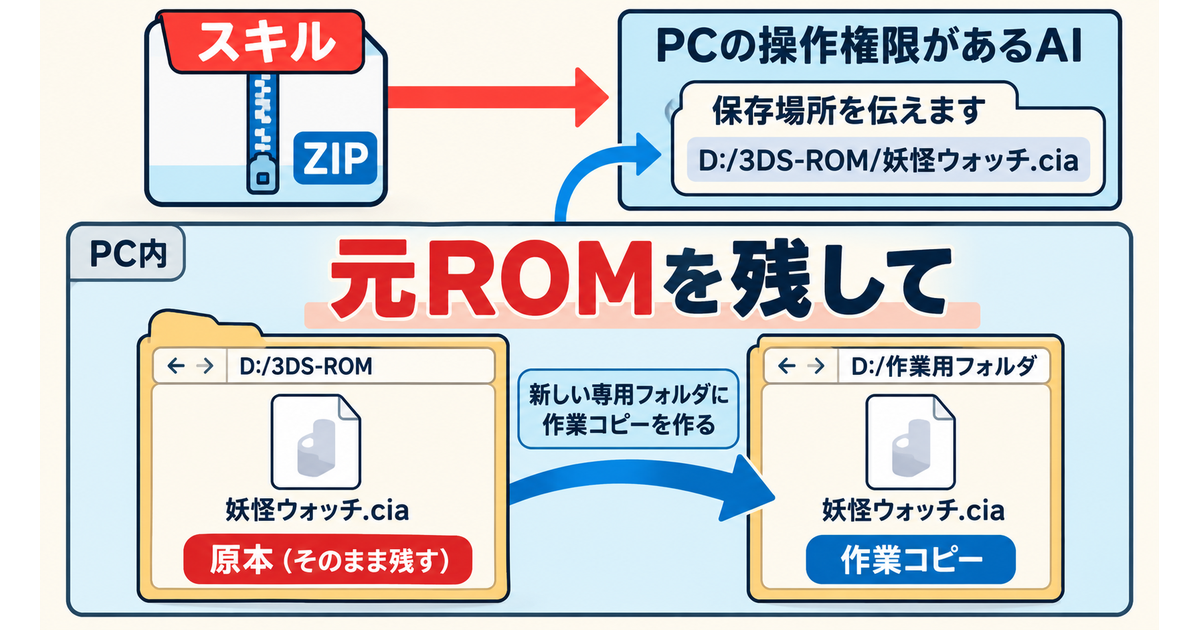
実行まで任せるには、PCの操作権限があるAIが必要です。 たとえばCodex(コーデックス)やClaude Code(クロード・コード)などの、ローカルファイル・コマンド操作が有効な環境を使います。同じ名前のAIでも、使う環境や権限によってできることは変わります。
Webの通常チャットAIに渡す場合は、手順の案内を受けながら自分で操作する形です。スキルを渡すだけでPCの操作権限が増えるわけではありません。
ROMはPCに置いたまま、保存場所を伝えます。たとえば次のような場所です。例のパスは、自分のPCの保存場所へ書き換えてください。
- ROMの場所:
D:/3DS-ROM/妖怪ウォッチ.cia - スキルの場所:
D:/AI-skills/ROM復号スキル/cia-decrypt/
上のスキルの場所は、ZIPを D:/AI-skills/ へ展開した場合の例です。
AIに作業を依頼する際は、以下のテンプレートをコピーし、ご自身のフォルダパスに書き換えてそのまま送信してください。
このZIP(または展開先)のSKILL.mdを読み、その手順で次のROMを復号してください。対応形式、必要ツール、空き容量と実行内容を先に確認してください。
ROMの保存場所:D:/3DS-ROM/妖怪ウォッチ.cia
スキルの展開先:D:/AI-skills/ROM復号スキル/cia-decrypt/
※パスは例です。自分のPCの実際の保存場所に変更してください。

元ファイルを上書き・移動・削除せず、新しい専用フォルダへ作業コピーを作って進めてください。
ツールが未導入なら作者の配布元と必要なものを示し、今回の復号に必要な取得・処理を進めてください。追加の権限や対象確認が必要な場合は知らせてください。
不明な出力やエラーは勝手に再実行せず報告してください。
完了時は元ROMの不変確認、出力先・形式・サイズ、ログの要点とAzaharでの確認範囲を教えてください。
スキルには、元ROMを残して新しい専用フォルダへ作業コピーを作ることや、空き容量・結果の確認を指示しています。ツールはフォルダ内をまとめて処理し、中間ファイルを消す場合があるため、別のゲームや大切なデータを作業場所へ混ぜないでください。
情弱ちゃん
チャット画面に何ギガもあるROMをアップロードしなくていいんだね。パスを教えるだけで作業してくれるの?
エンマち
操作権限のあるAIなら、その場所のファイルを確認できるよ。元ROMは残して、作業コピーを使う指示も入れておこう。
実際の復号処理と必要な外部ツール
AIが復号の手順を進める際、AI自身がプログラムの暗号を直接計算して解くわけではありません。AIは、「Batch CIA 3DS Decryptor(バッチ・シーアイエー・スリーディーエス・デクリプター)」というバッチツールを使って処理を進めます。
このツールを入手する際は、以下の点に注意してください。
- 公式の配布元から入手する:ツールは、作者であるmatif氏が海外フォーラム「GBAtemp(ジービーエーテンプ)」の作者投稿と、そこから案内される配布ページから入手するよう案内されます。
- 非公式ミラーを避ける:開発リポジトリ(GitHubのmatiffeder/3DS-stuff)には現時点でReleasesに実行用ZIPが用意されていないため、出所が不明な第三者のミラーサイトなどから安易にダウンロードしてはいけません。
- 環境による制限:本記事の制作では、ツール本体のダウンロードやバッチの実行を個別に直接検証したわけではありません。お使いのWindows環境やゲームデータの形式、入手できるツールの状態によっては、正常に処理を実行できない場合もあります。
復号処理が完了すると、元のファイル形式に応じて以下のようなデータが出力されます。
- ゲーム本体のCIAファイル:復号処理によって、エミュレータで直接起動できる「.cci」形式に変換されて出力されることがあります。
- 更新データや追加コンテンツ(DLC)のCIAファイル:復号された後も「.cia」形式のまま出力されます。
なお、手元にあるデータがすでに復号済みである場合は、二重に復号処理を行う必要はありません。AIが事前にファイルを確認した段階で「すでに復号済み」と判断された場合は、そのまま次のステップへ進んでください。
復号結果を確認しAzaharで使う
復号が完了したら、生成されたファイルが正常なサイズになっているかを確認し、3DSエミュレータであるAzaharで使用します。
Windows版のAzaharは、公式サイト(https://azahar-emu.org/)から正式に配布されているものを入手してください。エミュレータの動作や描画性能は、プレイするゲームタイトルやパソコンのスペック(CPUやグラフィック機能)に大きく左右されます。そのため、すべての環境で完全に動作することを保証するものではありません。
復号されたファイルは、その形式によってAzaharでの扱い方が異なります。
- 本体データ(CCI形式または.3ds形式):Azaharの画面上部にある「ファイル」メニューから「ファイルを読み込む」を選択してファイルを開くか、ゲームが保存されているフォルダをAzaharのゲームディレクトリとして登録することで、一覧画面からダブルクリックで起動できます。
- 更新データ・DLC(復号済みのCIA形式):Azaharのメニューにある「ファイル」から「CIAをインストール」を選択し、該当のファイルを選択してエミュレータ環境へ適用します。
更新・DLCを使う場合は、同じ作品・地域などに対応したデータかも確認してください。メニューの表示はAzaharの版や言語で異なる場合があります。
情弱ちゃん
復号できたファイル、本体はそのまま読み込んで、更新データはインストールを選べばいいんだね!
エンマち
その通りだよ。本体と追加データで入れ方が違うから、間違えないように順番に進めてみてね。
つまずきやすいポイントと対処法
作業中にエラーや問題が発生した場合は、慌てずに以下のポイントを確認してください。
- 作業ドライブの空き容量が足りない:復号作業中は、元のROMファイル、作業用の一時ファイル、新しく出力される復号済みファイルが同時に存在します。目安として元のファイルサイズの3倍以上の空き容量があるドライブを作業場所に指定してください。実際の必要量は形式や処理で変わります。
- 処理中にエラーが表示された:バッチ処理の画面やコマンドログにエラーが出た場合は、表示されたエラーメッセージの全文をコピーしてAIに渡してください。ログをもとに原因と次の手順を確認しましょう。ただし、パスワードや秘密鍵、アカウント情報などの機密情報がログに含まれている場合は、AIに送信しないよう除外してください。
- 起動時に暗号化エラーが消えない:出力されたファイルではなく誤って復号前の元のファイルを選択していないか確認してください。また、拡張子を手動で書き換えただけのファイルを使っていないかも改めてチェックしてください。
- ツールが見つからない・ダウンロードできない:指定された配布ページからツールを取得できない場合、インターネット上で見知らぬ第三者が再配布している実行ファイルを探して使うのは危険です。まずはAIに状況を伝え、作者の配布先を確認してください。取得できなければ、別のサイトへ勝手に切り替えず作業を止めます。
まとめ
手元の妖怪ウォッチなどのROMで復号が必要なときは、スキルをAIに読ませ、保存場所を伝えるところから始めてください。
- 復号が必要か先に確認:復号済みなら二重に処理する必要はありません。拡張子の変更だけでは復号できません。
- PC操作できるAIへ依頼:配布ZIPとROMの場所を伝え、元ROMを残した作業コピーで進めます。
- 出力を確認してAzaharへ:出力先・形式・ログを確認し、ゲーム本体とインストール用データを区別します。
なお、自己所有・自己抽出でも復号が常に適法とは限りません。技術的保護・利用制限の回避や、それに伴う複製には別の法的問題があるため、利用地域の法令と利用方法を確認してください。
情弱ちゃん
まずはスキルとROMの場所をAIに伝えればいいんだね。
エンマち
そうだよ。必要な処理を確認して、元データを残したまま進めよう。
関連記事
電脳せどりはAIでここまで楽になる!利益商品の探し方と専用スキル
【必見】電話代行ができるAI『ピクル』がヤバすぎる件
AIの力で情報収集を効率化する方法5選|商品探し・X・メールまで
個人情報漏洩が相次ぐのはなぜ?企業の弱点と、今すぐできる3つの対策

イオンシネマの割引・クーポン完全まとめ!全14種類の安さランキングとお得な映画鑑賞法【2026年最新】

TOHOシネマズの割引・クーポン完全まとめ!料金が安い順ランキングと購入手順を徹底解説

Mac Studioの学割は最大50万6,400円引き!メモリ・SSD容量別の価格を比較