
LYPプレミアム with Netflixに切り替える方法|ベストなタイミングや二重請求の防ぎ方
「LYPプレミアム with Netflix」は、実質Netflixの月額料金だけでLINEヤフーの「LYPプレミアム」も追加で楽しめるお得なセットプランです。すでにNetflixを利用している場合は、次の2ステップで簡単にセットプランへ切り替えられます。
- 公式サイトからLYPプレミアム with Netflixに登録する
- 案内に従い、現在利用中のNetflixアカウントと紐づける
すでにNetflixやLYPプレミアムを個別で利用している人に向けて、「LYPプレミアム with Netflix」へ切り替える手順を詳しく解説します。セットプランに乗り換えるベストなタイミングや注意点もまとめて確認しましょう。
目次(クリックで開閉)
Netflixユーザーの切り替えタイミング
すでにNetflixを契約中の人は、Netflix次回更新日の2日前〜前日あたりでLYPプレミアム with Netflixに切り替えるのがベストです。直前に切り替えることで、二重請求の期間を短縮できます。
Netflixの課金日は次の手順で確認できます。
- Netflixアプリの「マイNetflix」タブを開く
- 画面左上のユーザー名をタップする
- 「アカウント」をタップする
- 料金プラン名の下にある「次のご請求日」を確認する
Netflix加入者がセットプランに切り替えるメリット
すでにNetflixを利用している人は、「LYPプレミアム with Netflix」に契約を切り替えたほうがお得です。
このセットプランに加入すれば、月額料金はそのままにNetflixの視聴とLYPプレミアムの特典が使えるようになります。追加料金なしで、LINEの会員限定機能やYahoo!
ショッピングでのポイント付与率アップといった恩恵を受けられます。もちろん乗り換え後も、これまでの視聴履歴やマイリストを引き継げます。
NetflixとLYPプレミアムの両方を個別で契約している人も同様に、LYPプレミアム with Netflixに切り替えることで月額料金を抑えられます。
ベーシックプランから切り替える際の注意点
現在Netflixで月額1190円の「ベーシックプラン」(新規受付は終了)を契約している場合は注意が必要です。セットプランに切り替えるタイミングで、「広告つきスタンダード(月額890円)」「スタンダード(月額1590円)」「プレミアム(月額2290円)」のいずれかに変更しなければならないためです。
ベーシックプランは広告つきスタンダード(月額890円)の新設に伴い、現在は新規受付を終了しています。ただし、スタンダードやプレミアムよりも月額料金が安く、広告も表示されないため、継続しているユーザーが多いプランです。セットプランに切り替えるときは、どのプランが自分にとって最適か慎重に検討しましょう。
二重請求と入会経路別の切り替えタイミング
現時点でNetflixやLYPプレミアムを単独で契約している人は、セットプランへの切り替えで二重請求が発生しないか気になるところです。ここでは次の2パターンに分けて、二重請求が発生するかどうかや、ベストな乗り換えタイミングを解説します。
- Netflixから乗り換える場合
- LYPプレミアムから乗り換える場合
NetflixユーザーがLYPプレミアム with Netflixに切り替えるときは、両プランの請求がどのタイミングで重複するのか理解しておくと安心です。
たとえば、Netflixの課金日が毎月1日の人が、1月31日に「LYPプレミアム with Netflix」に加入すると、次回課金日(2月1日)までの1日分だけNetflixとセットプランの請求期間が重なることになります。2月1日以降はNetflixからの請求は停止されます。
このように、二重請求の期間を短くしたい人は、Netflix次回更新日の2日前〜前日あたりでセットプランに切り替えるのがベストです。
課金日は、Netflixアプリの「マイNetflix」タブからユーザー名を選び、「アカウント」内の「次のご請求日」で確認できます。
一方、LYPプレミアムからLYPプレミアム with Netflixに切り替える場合は、入会経路によって切り替えのベストタイミングが変わります。
| 入会経路 | 乗り換え方法 | 乗り換えタイミング |
|---|---|---|
| 公式サイト | LYPプレミアムを解約後にセットプランに登録 | LYPプレミアムの次回更新日前日(月末)に解約してセットプランに登録するのがベスト |
| Yahoo!ショッピングアプリ | LYPプレミアムの解約 | LYPプレミアムのサブスクリプションが終了したあとならいつでもOK |
| LINEアプリ | プラン変更 | いつでもOK(LYPプレミアムの有料期間が残っている場合、返金される) |
LINEアプリ経由(iOS版またはAndroid版)でLYPプレミアムに入会した場合は、プラン変更でセットプランに切り替えます。セットプランに変更した時点でLYPプレミアム単体の有料期間が残っている場合、残金が戻ってくる(Android版はプラン変更後の請求から差し引かれる)ため損することはありません。
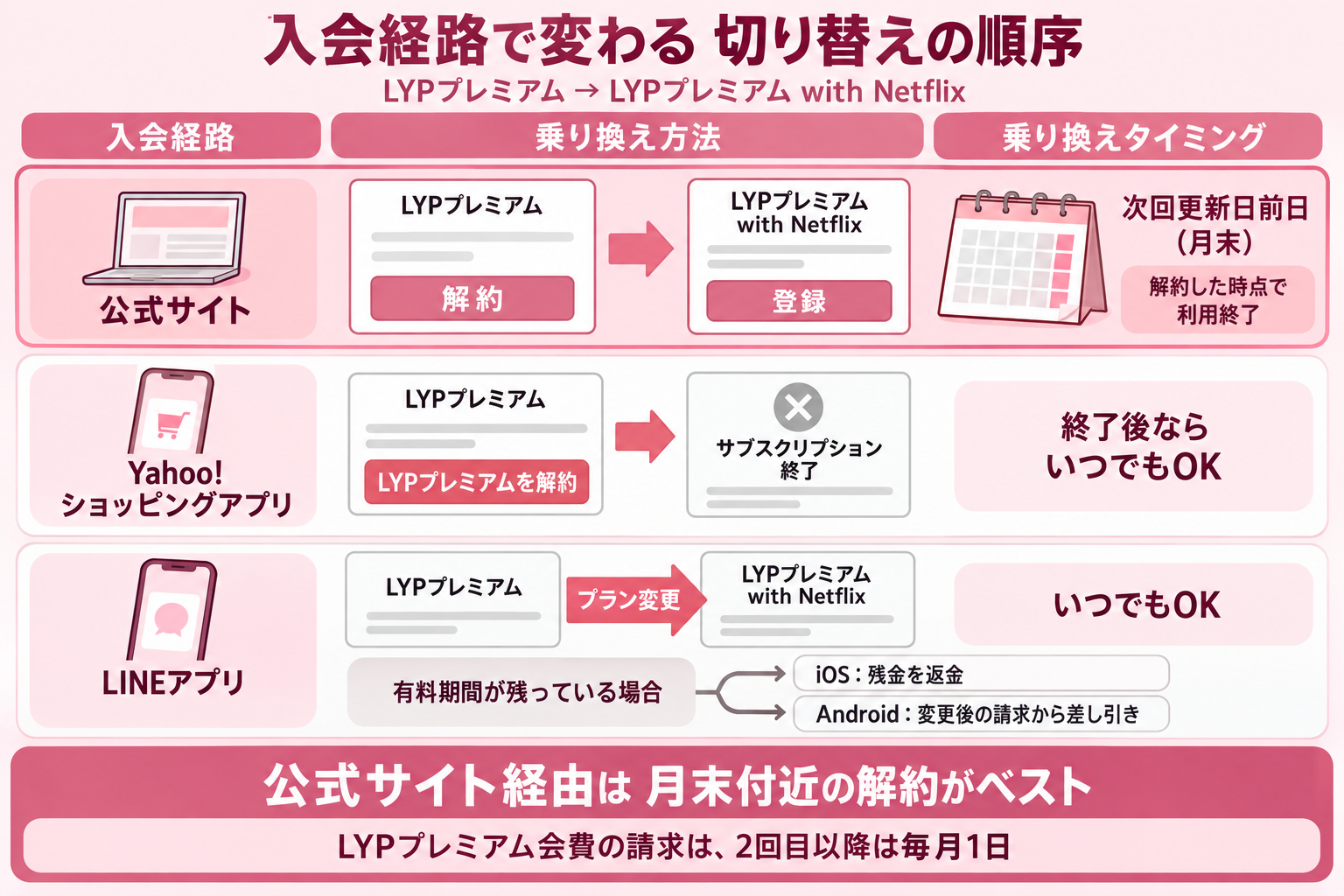
公式サイトまたはYahoo!ショッピングアプリ経由でLYPプレミアムに入会した場合は、LYPプレミアムを解約してからセットプランに切り替えます。
公式サイトから登録した場合、LYPプレミアムを解約した時点でサービスは使えなくなりますが、解約月も1カ月分の料金が請求されます。なるべく損をしたくないなら、次回更新日の前日にLYPプレミアムを解約してからセットプランに登録しましょう。
LYPプレミアム会費の請求は、2回目以降は毎月1日におこなわれるため、月末付近で解約するのがベストです。
Yahoo!ショッピングアプリからLYPプレミアムに登録した場合、解約してもサブスクリプションの有効期限まではサービスを使えます。ただし、LYPプレミアムのサブスクリプションが有効なうちはLYPプレミアム with Netflixへの切り替えはできません。
好きなタイミングでLYPプレミアムを解約し、サブスクリプションが終了したらセットプランに切り替えましょう。
LYPプレミアム with Netflixに乗り換える手順
次の2パターンに分けて、セットプランへの切り替え手順を紹介します。
- パターン1:Netflixに加入中の場合
- パターン2:LYPプレミアムだけ加入中・NetflixとLYPプレミアムどちらも加入中の場合
パターン1:Netflixに加入中の場合
Netflixに加入中の人は、公式サイトからセットプランに切り替えます。なお、ドコモやeo光などの提携サービス経由でNetflixを利用している人は、Netflixの解約手続きが必要になる場合があります。事前に提携サービスの公式サイトや問い合わせ窓口で確認してください。
まず、LINEアプリをアップデートします。「LYPプレミアム with Netflix」に加入するには、LINEアプリのバージョンをiOS版は「26.1.0」以降、Android版は「26.1.1」以降にしておく必要があります。
セットプランを申し込む前にLINEアプリのバージョンを確認しておきましょう。バージョンは、LINEアプリのホーム画面にある設定ボタンから「LINEについて」をタップすると確認できます。
iPhoneの場合は、ホーム画面から「App Store」アプリを開き、画面下部の検索窓で「LINE」と入力して検索し、「アップデート」をタップして最新版に更新します。Androidスマホの場合は、「Google Play ストア」アプリを開き、「検索」タブで「LINE」と検索して、「更新」ボタンが表示されていたらタップして最新版に更新します。
次に、スマホのブラウザアプリで公式サイトにアクセスし、「プラン詳細を見る」をタップします。LINEアプリが起動するため、登録したいプランの「今すぐはじめる」を選択します。
続いてセットプランの定期購入に登録します。「LYPプレミアム利用ガイドに同意します。」にチェックを入れて「会員登録」をタップします。
Android版アプリならGoogle Playストアの「定期購入」をタップし、iOS版アプリならApp Store決済の確認画面でサイドボタンを2回押して承認します。会員登録が完了したら、「利用開始手続きを進める」をタップします。
最後に、利用中のNetflixアカウントとセットプランを紐づけます。Netflixのウェブサイトに移動したら、画面の指示に従って現在利用しているNetflixアカウントのメールアドレスやパスワードを入力します。
アカウントの紐づけが完了し、切り替え後のプランや支払い情報が表示されたら「同意して今すぐ視聴」をタップします。これで切り替え手続きは完了です。
パターン2:LYPプレミアムだけ加入中・NetflixとLYPプレミアムどちらも加入中の場合
ここでは、LYPプレミアムだけに加入している人や、NetflixとLYPプレミアムを個別に契約している人向けに切り替え手順を解説します。
はじめに、自分がどこからLYPプレミアムに入会したか確認します。入会経路によってセットプランへの切り替え方法が変わるためです。LYPプレミアムのトップページにアクセスし、画面上部のユーザー名をタップすると入会経路を確認できます。
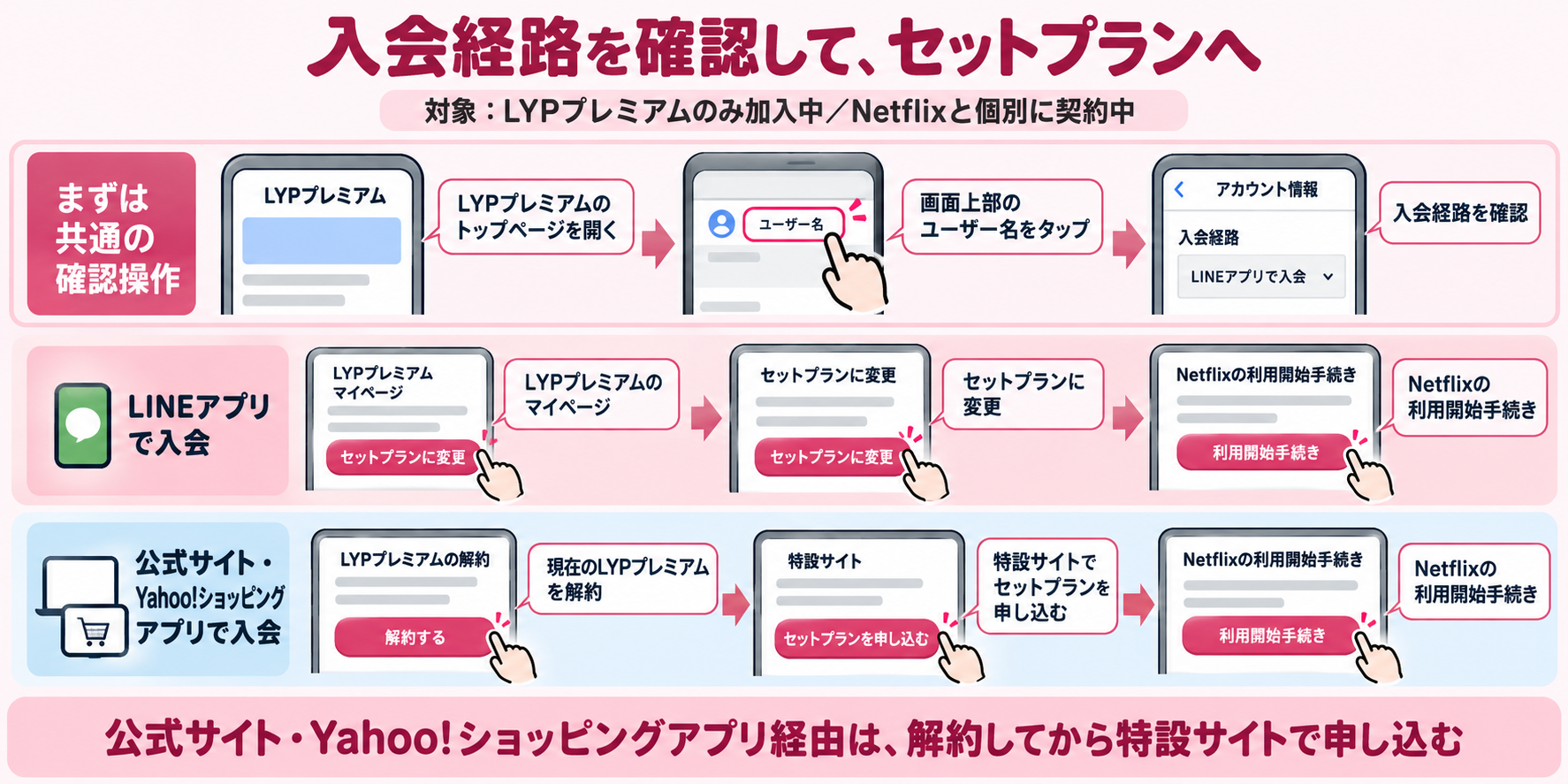
公式サイトやLINEアプリ、Yahoo!ショッピングアプリから登録している場合は特に登録経路が表示されず、ソフトバンク、ワイモバイル、PayPayカードゴールド特約が適用されている場合は「ソフトバンクスマホ利用中」のように記載されます。
アプリ経由で登録した場合は、LINEアプリの設定ボタンから「プレミアム」を選び、「登録情報」を選択すると登録したアプリがわかります。
| 入会経路 | セットプラン加入方法 |
|---|---|
| LINEアプリで入会 | LINEアプリのLYPプレミアムマイページからセットプランに変更し、Netflixの利用開始手続きをする |
| 公式サイト・Yahoo!ショッピングアプリで入会 | 現在利用中のLYPプレミアムを解約し、特設サイトからセットプランを申し込んでNetflixの利用開始手続きをする |
なお、LYPプレミアムを解約すると、使い放題で利用していたLINEスタンプや会員限定フォントなどは即座に使えなくなります。また、LYPプレミアム有効期限日の30日後に、LINEアルバムに保存していた動画や、オリジナル画質の画像(有効期限日から30日後に一般画質に変更)、プレミアムバックアップの保存データ、サブプロフィールのデータが削除または変更されます。
ただし、有効期限日から29日以内に同じYahoo! JAPAN IDでLYPプレミアムに再入会すれば、これらのデータは引き続き利用可能です。
LINEアプリで入会した場合は、LINEアプリのバージョンをiOS版は「26.1.0」以降、Android版は「26.1.1」以降へアップデートしたうえで進めます。LINEアプリの設定ボタンから「プレミアム」を選び、「登録情報」から「プランを変更する」を選択します。
iPhoneの場合は「設定」アプリが開くため、「全プラン」をタップして進めます。
プラン変更を確定すると、LINEの公式アカウント「LYPプレミアムお知らせ」からNetflixの利用開始手続きに関する案内が届きます。「確認する」をタップしてNetflixのウェブサイトを開き、登録済みのメールアドレスを入力して画面の案内に沿って手続きを完了させます。
Netflixに登録したことがない人はアカウントを新規作成します。
なお、公式サイトやYahoo!ショッピングアプリから入会した人は、LYPプレミアムを解約した後にパターン1と同様の流れで特設サイトから申し込みます。
よくある疑問と答え
LYPプレミアム with Netflixに切り替えられない理由
セットプランに切り替えられない場合、LINEアプリのバージョンが古いことや、携帯キャリア・光回線等のNetflixパッケージプランを契約中であること、あるいはLYPプレミアム単体のプランに加入中であることなどが考えられます。
LINEアプリのバージョンが、iOS版なら「26.1.0」以降、Android版なら「26.1.1」以降にアップデートされているか確認してください。また、公式サイトやYahoo!
ショッピングアプリからLYPプレミアムに加入している場合は、一度解約しなければセットプランへ切り替えられません。特にYahoo!ショッピングアプリ経由の場合、解約しても次回更新日まではサブスクリプションが有効な状態が続き、有効期間中はセットプランへの切り替えができない点に注意が必要です。
LYPプレミアム with Netflixの解約方法
LYPプレミアム with Netflixの解約は、iOS版アプリならiPhoneの「設定」アプリ、Android版アプリなら「Google Playストア」アプリから行います。
| 端末環境 | 解約手順 |
|---|---|
| Androidスマホユーザー | 「Google Playストア」アプリを開き、画面右上のアイコンをタップ→「お支払いと定期購入」から「定期購入」を選択→一覧からLINEアプリを選択し、「定期購入を解約」を2回タップして完了 |
| iPhoneユーザー | iPhoneの「設定」アプリを開き、画面上部のユーザー名をタップ→「サブスクリプション」を選択→一覧からLINEアプリを選択し、「サブスクリプションをキャンセル」を2回タップして完了 |
なお、NetflixからLYPプレミアム with Netflixに切り替えた場合、セットプランを解約するとNetflix単体の請求が自動的に再開されます。完全に解約したい場合は、Netflix側の解約手続きも忘れずに行いましょう。
LYPプレミアム with Netflixの支払い方法
LYPプレミアム with Netflixの支払いは、iOS版アプリならApple Account決済、Android版アプリならGoogle Play決済で行われます。クレジットカードやPayPay、各種キャリア決済などが利用可能です。
| 決済種別 | 利用可能な支払い方法 |
|---|---|
| Apple Account決済 | クレジットカード/デビットカード(Visa、Mastercard、JCB、Diners Club、American Express)、PayPay、メルペイ、キャリア決済(ソフトバンクまとめて支払い、ワイモバイルまとめて支払い、auかんたん決済、d払い)、Apple Pay、Appleギフトカード |
| Google Play決済 | クレジットカード/デビットカード(American Express、Mastercard、Visa、JCB)、楽天Edy、PayPay、メルペイ、キャリア決済(ソフトバンクまとめて支払い、ワイモバイルまとめて支払い、auかんたん決済、d払い、楽天モバイル)、Google Playギフトカード、PayPal |
価格・仕様・条件は参照資料の取得時点の情報です。一次資料で確認できなかった数値も含まれるため、購入前に販売店・メーカーで最新の条件をご確認ください。
関連記事

中古iPhoneはどこで買うべき?主要9サービスの保証や状態を徹底比較

Mac Studioの学割は最大50万6,400円引き!メモリ・SSD容量別の価格を比較
Galaxy Z Fold8 Ultra実機比較レビュー:普通のスマホとしても扱いやすい大画面折りたたみモデル
速報:新型iPad mini発表!有機ELディスプレイ採用で8.5インチへ大型化、A20 Pro搭載やIP67防水対応など進化点と価格まとめ

iPhone Duoの予約注文が後回しに?高額決済による不正検知とAppleの配送トラブル事例
iOS 27とiPadOS 27の新リカバリーモードを解説!PCを使わず端末単体で復旧可能に

カラー電子ペーパーの13.3型モバイルモニター「Bigme B13 Pro」予約開始!最大60FPS駆動で実用性が向上