
ChatGPTのdotsがスマホで作成可能に!モバイル版の使い方・できること・料金を徹底解説
 情弱ちゃん
ChatGPTのdotsがスマホでも作れるようになったって本当?
 エンマち
本当だよ!アプリの最新版から作成や設定がぜんぶスマホで完結するようになったんだ。詳しい使い方を見ていこう!
2026年10月のアップデートにより、OpenAIが提供する常時稼働型AIエージェント「dots」がスマートフォンのChatGPTアプリから作成できるようになりました。名前や外観のカスタマイズ、プラグインの接続までスマホだけで完結し、Codexの作業開始やChatGPT Workの定期タスク管理にも対応しています。
本記事では、dotsのスマホ対応の仕組みや特徴、料金プラン、具体的な使い方、注意点まで詳しく解説します。
dotsのスマホ対応とは
OpenAIの「dots」は、GPT-6 Astraを搭載し、クラウド上に専用のコンピューターとブラウザを持つ常時稼働型のAIエージェントです。ユーザーがPCの電源を切っている間も自律的に作業を継続し、進捗や判断が必要な事項を通知してくれます。
OpenAIのヘルプサイト「ChatGPT Learn」では2026年10月5日〜9日のアップデートとして公開され、10月10日にはChatGPT公式Xアカウントでも告知されました。iOSとAndroidの両方のChatGPTアプリが対象です。
これまでモバイルアプリでは作成済みのdotとやり取りすることしかできませんでしたが、今回のアップデートにより初期設定の手間が大幅に軽減され、作成そのものをスマホから行えるようになりました。
| 比較項目 | アップデート前 | アップデート後 |
|---|---|---|
| dotの作成 | デスクトップアプリまたはPCのブラウザ | モバイルアプリ・デスクトップアプリ・PCのブラウザ |
| スマホでできること | 作成済みのdotとのやり取り | 作成・名前設定・見た目のカスタマイズ・プラグイン接続 |
| dotとの会話を直接開く設定 | なし | ChatGPTの起動時にdotとの会話を直接開く設定を選択可能 |
| Codexとの連携 | Codexへの委任が中心 | Codexでの作業開始、既存スレッドの継続、オートメーションの参照 |
作成したdotは複数の端末間で同期されるため、スマートフォンで作成した後にPCで作業を引き継ぐことや、その逆の運用も可能です。
dotsのスマホ対応の仕組み
dotsは端末の中で動くアプリではなく、クラウド上で常時稼働するAIエージェントです。スマートフォンは、dotへの依頼や対話、成果物の受け取りを行う窓口として機能します。
スマートフォンからdotへ依頼を行う基本的な流れは次の4つです。
- ChatGPTのモバイルアプリからメッセージまたは音声通話でdotへ依頼します。
- dotがクラウド上の専用コンピューター、ブラウザ、接続済みプラグインを使って作業を進めます。
- 必要に応じて背景エージェントを動かしたり、ChatGPT WorkやCodexへ作業を任せたりします。
- 作業結果や判断が必要な事柄を、ChatGPT、Slack、Teamsなどの指定した場所へ通知します。
dotの実行環境はユーザーの端末とは独立して存在するため、スマホの画面を閉じたりPCの電源を切ったりしても、クラウド上で完結する作業は継続されます。また、通話やSlackなど異なる手段から話しかけても同じdotが対応するため、連絡手段によって記憶がリセットされることはありません。
| 機能 | 向いている使い方 |
|---|---|
| チャット | 回答・説明・アイデア出し・下書きを会話で得たいとき |
| ChatGPT Work | 調査・分析・ファイル作成などのタスクを今すぐ、または定期実行で任せたいとき |
| Codex | ソフトウェアの構築・デバッグ・テスト・レビューを行いたいとき |
| dots | 継続的な担当業務を追いかけ、状況の変化に合わせて次の手を考え、会話の合間にもフォローしてほしいとき |
スマホから依頼した作業もPC版と同じクラウド環境で実行されるため、利用する端末を切り替えてもそのまま作業を継続できます。
dotsのスマホ対応の特徴
今回のアップデートの核は、スマホでの作成機能とCodex連携の強化の2点です。ここでは主な特徴を詳しく見ていきます。
作成から初期設定までスマホで完結できる
モバイルアプリ上で、dotの作成、名前の設定、見た目のカスタマイズ、プラグイン接続まで完了できます。従来は最初の1回だけPCが必要でしたが、その手間がなくなりました。
見た目は形状、色、目、メガネ、アクセサリーから自由に選択でき、後からいつでも変更可能です。名前を付けると、「@yourname-dot」のような初期ハンドルも名前に合わせて更新されます。
さらに、ChatGPTアプリを開いた際にdotとの会話画面を直接表示する設定も選択可能です。
dotがCodexで作業を始められる
dotがCodexで新しい作業を開始し、既存スレッドのフォローアップも行えるようになりました。
dotは過去の会話を横断して検索し、既存のCodexスレッドやオートメーションの文脈も活用します。既存スレッドを続けるべきか、新しいスレッドを立てるべきかの判断も改善されました。
公式のデモでは、スマホからCodexのタスクを3つ立ち上げるよう指示すると、dotが個別に作業を開始し、完了後に3件のプルリクエストがレビュー可能な状態になったことが通知される様子が公開されています。
ChatGPT Workのオートメーションを確認・編集できる
dotはChatGPT Workのオートメーション(定期実行タスク)を読み取り、編集することも可能です。
現在組まれている予定の確認や、定期レポートの配信曜日の変更などをdotへ依頼すれば、内容を見直して更新してくれます。
動作の速さと安定性も改善された
今回のアップデートでは、操作性や表示に関する細かな改善も実施されています。
| 改善項目 | 内容 |
|---|---|
| 速度・操作感 | クラウドブラウジングとサイドバーの読み込みを高速化。返答待ちの停止を減らし、スクロールやアニメーションを滑らかにした |
| 通知 | ChatGPTを使用中にスマホへ余計な通知が届く問題を修正 |
| Web版の表示 | コードブロックと添付ファイルの表示を改善。dotが管理するスレッドは作業内容に合わせて名前が変わる |
| 初期設定 | Outlookの設定が止まる問題を修正し、メール認証コードの自動入力に対応 |
| 確認と復旧 | 計画の案内を分かりやすくし、読み込みに失敗したアクティビティの再試行に対応 |
| Enterprise | Webと音声通話開始時のアクセス問題を修正 |
dotsのスマホ対応の安全性・制約
スマホから手軽に作成できるようになった一方で、モバイル環境ならではの制約も存在します。
| 項目 | 内容 |
|---|---|
| モバイルWeb | 非対応。スマホのブラウザからは作成・利用できない |
| アプリのバージョン | スマホで作成するにはChatGPTモバイルアプリの最新版が必要 |
| 自分のPCの接続 | デスクトップアプリからのみ設定可能。スマホで作ったdotも後から接続できる |
| PCを使う作業 | 接続したPCがオンラインで、ChatGPTアプリが起動している必要がある |
| 連絡手段とアクセス権 | Slackなどの連絡手段をつないでも、受信箱や他のアプリ、PCへのアクセスは自動で付与されない |
安全面では、組み込みの安全対策、既存のアプリ権限、自動の承認チェックが最初から適用されます。アカウントに影響する操作や情報共有の前には、自律して進めるか、承認を求めるか、ユーザーに操作を渡すかが自動判定されます。
任意の設定として、操作ごとの扱いを決める4種類のカスタムルール(行動ルール)も用意されています。
| ルール | 意味 |
|---|---|
| Take action without asking | 指定した行動を、その都度確認せずに進める |
| Take action when you say so | 明示的な依頼があるときに進め、それ以外は実行前に確認する |
| Ask before taking action | 指定した操作の前に、実行してよいか確認する |
| Hand off to you | その操作は利用者自身に行ってもらう |
カスタムルールで許可していても、組み込みの安全要件やプラグインごとのアクセス権限を超えて操作することはできません。
作業を止めたいときは、本体作業を停止するPause、任せたタスクを止めるActivity、定期タスクを止めるScheduledからそれぞれ行います。通話や会話スレッドを閉じるだけでは、バックグラウンドの処理が止まらない点に留意してください。
情弱ちゃん
アプリを閉じたり通話を切ったりすれば、頼んだ作業も勝手に止まるのかな?
エンマち
会話を終えてもクラウドで作業は進み続けるよ。止めたいときはPauseやActivityの画面から操作しよう!
また、dotが誤った処理を行う可能性があり、停止しても完了済みの操作は取り消せません。社外へ送る資料や金額・契約に関わる内容は、必ず人間が元資料まで確認しましょう。
データの扱いについては、Business・Enterprise・Eduの各データは標準でモデルの学習に利用されません。個人向けプランでは「Improve the model for everyone」の設定で学習利用を管理できます。
dotsのスマホ対応の料金
スマホアプリ上でのdots作成や利用にあたり、追加の別料金は発生しません。dotsの対象プランを契約していればそのまま利用可能です。
| プラン | 提供条件 |
|---|---|
| Pro 100・Pro 200・Pro 500 | 18歳を超えるユーザーが対象。EEA(欧州経済領域)・英国・スイスを除く地域で順次提供 |
| Business Premium | 全世界で順次提供 |
| Enterprise | 全世界で順次提供。初期状態はオフで、ワークスペース管理者による有効化が必要 |
利用枠の考え方として、dotとの会話自体はChatGPTの利用上限にカウントされません。
一方で、dotが開始・管理するChatGPT WorkやCodexのタスクは、各製品の利用枠に通常通りカウントされます。プランには深い作業(deeper work)向けの枠が含まれており、提供開始から最初の1か月は上限が拡張されています。
なお、2026年10月時点では段階的な展開中となっているため、対象プランであってもすぐに利用画面が表示されない場合があります。
dotsのスマホ対応のライセンス
dotsは、OpenAIが提供するChatGPTの一機能として運用されるクローズドなサービスです。
利用にはOpenAIの利用規約や契約プランの条件が適用されます。組織で利用する場合は、管理者設定、データの取り扱い、利用できる機能を事前に確認しておきましょう。
dotsのスマホ対応の使い方
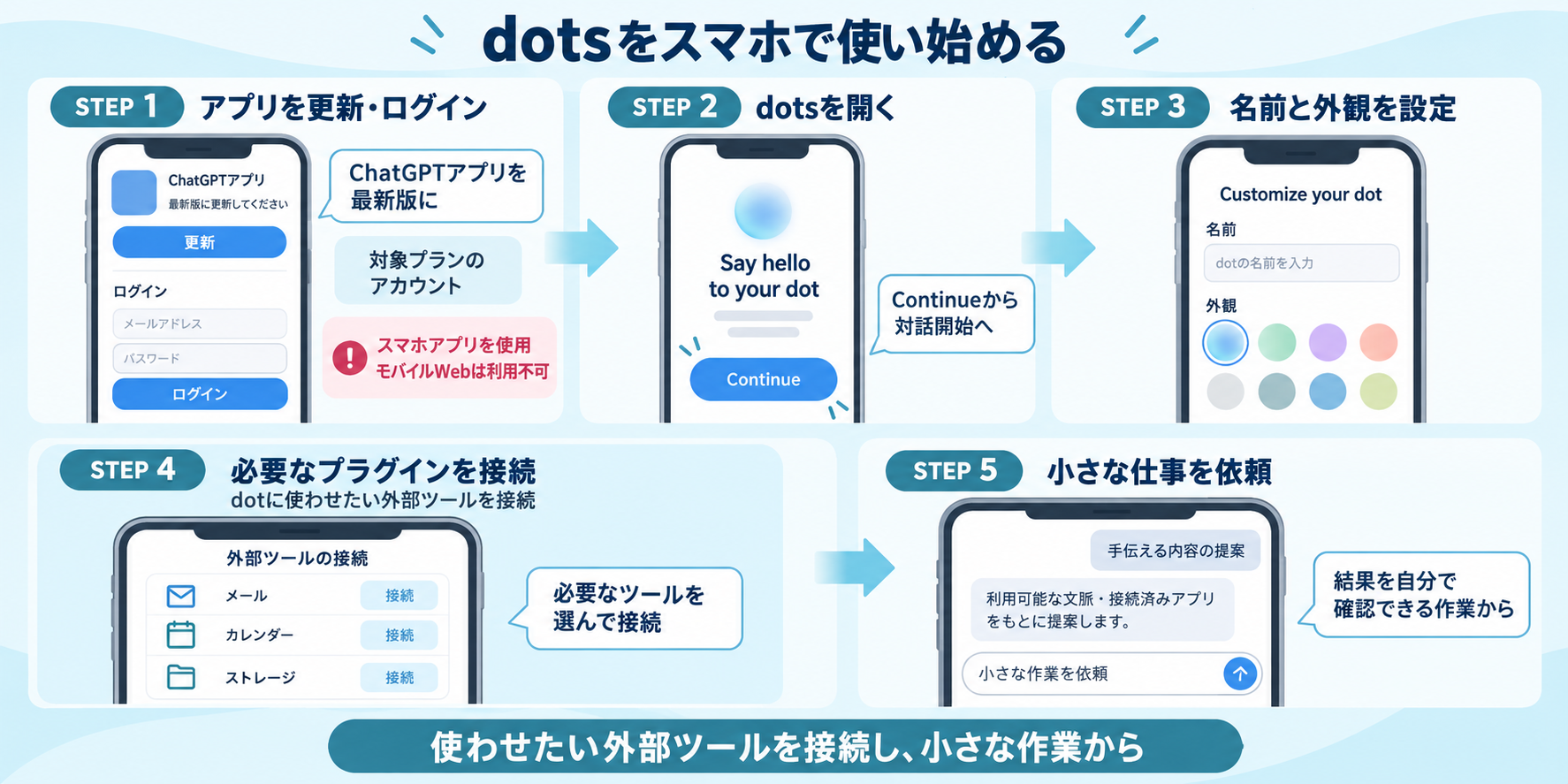
スマホでdotを作成する際は、ChatGPTモバイルアプリの最新版を使用します。公式手順をもとに、作成から最初の依頼までの流れをステップ形式で解説します。なお、アプリのバージョンやアカウントへの提供状況によって画面の表示や順序が異なる場合があります。
STEP 1:ChatGPTアプリを最新版に更新する
App StoreまたはGoogle PlayでChatGPTアプリを最新版に更新し、dotsの対象プランのアカウントでログインします。モバイルWebからは操作できないため、必ずアプリを使用してください。
情弱ちゃん
スマホのSafariやChromeみたいなブラウザからは使えないの?
エンマち
モバイルWebには非対応だから使えないよ。必ずスマホのChatGPTアプリを最新版にアップデートして使おうね。
STEP 2:dotsを開いて紹介に沿って進める
アプリでdotsを開き、「Say hello to your dot」という紹介画面の案内に沿って「Continue」を選択すると、dotとの対話が開始されます。
STEP 3:名前を付けて見た目をカスタマイズする
dotの案内に従い、「Customize your dot」から名前と外観を設定します。色やキャラクター、形、目、メガネ、アクセサリーを調整でき、初期設定後もいつでも変更可能です。
STEP 4:必要なプラグインを接続する
メール、カレンダー、ストレージなど、dotに使わせたい外部ツールを接続します。この手順は後から追加することも可能です。最初は必要なアプリだけに絞ると権限を把握しやすくなります。
STEP 5:小さな仕事を1つ依頼する
dotの自己紹介の後、利用可能な文脈や接続済みアプリをもとに手伝える内容が提案されます。まずは結果を自分で確認できる小さな作業から依頼してみましょう。
STEP 6:必要に応じてPCを接続する
手元のファイルやローカルのCodexタスクを扱わせたい場合は、デスクトップアプリからPCを接続します。スマホで作成したdotに対しても後からPCを紐付け可能です。クラウド上で完結する作業であればPC接続は不要です。定期報告を希望する場合は、時間帯やタイムゾーン、頻度を指定してdotに設定内容を確認してもらいましょう。
【業界別】dotsのスマホ対応の活用シーン
スマホから作成・指示できるようになったことで、移動や外出の多い職種ほど業務効率化の恩恵を受けられます。
営業
提案書と顧客要件を共有しておくことで、商談で席数や条件が変わるたびにdotが数値を自動更新します。商談直後にスマホから変更点を伝えるだけで、移動中に資料が最新化され、次に判断すべき要点だけを手元で確認できます。
マーケティング・広報
製品変更をキャンペーン素材へ迅速に反映できます。ローンチ用のチャンネルを接続して企画書やスライドを共有しておけば、影響のある変更をdotが検知して修正版のコピーやスライドを作成します。外出先からスマホで表現やタイトルを整える運用が可能です。
研究開発
測定結果が届くたびに発生する比較資料の作成負担を軽減できます。研究資料と新規測定値を共有すると、dotが比較グラフの更新や前回との差異、次回テスト案のドラフトを作成します。実験の合間にスマホで確認し、方針を指示できます。
ソフトウェア開発
Codex連携の強化により、不具合対応の初動をスマホから任せられます。課題管理とリポジトリを接続しておけば、報告された不具合の調査や修正案の準備をdotが進めます。外出先から指示を出しておき、帰社後に作成されたプルリクエストを確認するワークフローが可能です。
dotsのスマホ対応を実際に使ってみた
今回は、スマホのChatGPTアプリだけを使って、dotに新規事業のアイデア出しを任せてみました。PCは一切開いていません。
dotを開くと「やあ!私はあなたのdotです。」というあいさつとともに、話していない間も作業を進め、進展や確認したいことがあれば連絡するという自己紹介が表示されました。そこで、以下の指示をスマホから送信してみました。
「新しい事業を始めたいと思います。ただなにからどの領域で始めるのかはなにも決まっていません。多様な視点で収益性の高い事業・ビジネスモデルを考えてください。なお、僕個人のスキルや業務内容などは一切加味しないでください」
送信するとすぐに、「個人のスキルや今の仕事はいったん完全に外して、市場と収益構造から考えるね」と方針を返してくれました。利益率だけでなく、集客の難しさ・継続収入・初期投資も比べるとのことです。
作業中は、画面上部のdotのアイコンに「Comparing business options」「Assessing market entry」「Checking current market data」といった進行状況が英語で表示されます。何をしているのかが見えるため、待っている間も安心感がありました。
実際の提案では、冒頭で「粗利率が高い」と「儲かる」は別と断ったうえで、広告費や営業、経営者自身の労働まで差し引いて利益が残るかを見る、という実務的な評価軸を示してくれました。
最後に、dotは10案を「少額で早く有料の需要を確かめる」「少人数で同じ成果物を複数社に売る」といった目的別に整理し、まず1・3・5の3案に絞る順番を提案してくれました。各案で顧客候補5社程度に「直近でどう困ったか」「今は何にいくら払っているか」「誰が購入を決めるか」を確認し、範囲を限定した有料試行を提案するという具体的な検証手順まで示されています。
【課題別】dotsのスマホ対応が解決できること
dotsのスマホ対応が解決できる代表的な課題を紹介します。PCの前にいないと進まなかった仕事に、どのようにアプローチするかを見ていきましょう。
PCがなくてもAIエージェントを使い始められる
これまでは、dotsを試したくても最初にPCを開く必要があり、導入のハードルになっていました。今回のアップデートで、思い立ったその場でスマホからdotを作り、最初の仕事まで頼めるようになっています。普段の業務の大半をスマホで済ませている方にとって、始めやすさは大きく変わるはずです。
移動中の思いつきをすぐ仕事に変えられる
移動中に浮かんだ修正点や依頼を、デスクに戻るまで覚えておくのは意外と負担です。アプリを開いてすぐdotとの会話に入れる設定を使えば、メッセージや通話でその場で依頼を出せます。依頼した作業はクラウド上で自律的に進むため、デスクに戻ったときには成果物の確認から始められる点が大きな魅力です。
開発作業と定期業務をスマホから管理できる
Codexの作業やChatGPT Workの定期タスクが増えると、どこで何が動いているのか把握しづらくなります。dotが既存のCodexスレッドを引き継ぎ、ChatGPT Workのオートメーションも確認・編集できるため、スマホからdotに聞くだけで進捗と予定を整理できます。
| 項目 | 解決できること | 留意点 |
|---|---|---|
| 導入 | スマホだけで作成から初期設定まで完了 | 最新のモバイルアプリが必要。モバイルWebは非対応 |
| 外出先からの依頼 | メッセージや通話で依頼し、クラウドで作業を継続 | 重要な成果物は元資料まで人が確認する |
| 開発・定期業務の管理 | dotへの依頼を通じて、Codexスレッドの継続やオートメーションの編集を実行 | WorkやCodexのタスクは各製品の利用上限にカウント |
| 手元のPCを使う作業 | 接続したPCのファイルやローカルタスクを利用 | PCの接続はデスクトップアプリからのみ。PCのオンライン状態が必要 |
dotsのスマホ対応の活用事例
SNS上で公開されている、dotsのスマホ対応を活用した代表的な事例を紹介します。
通話でメールとSlackの作業を片付ける
dotに45分間通話を行い、その日のメールやSlackのタスクをすべて処理した活用例が報告されています。スマホをポケットに入れたままAirPodsで話しかけるだけで、画面を見ずに音声操作のみで作業を進められる点が評価されています。
外出先から自宅のPC間でファイルを転送する
2026年10月7日には、食事の受け取り中に外出先からdotに電話をかけ、自宅のMac Studioにある前夜のベンチマーク結果をMacBook ProへTailscale経由で転送させた事例が報告されています。転送には端末同士を安全につなぐVPNサービスのTailscaleを使わせており、デスクに戻った時点でファイルが届いていたとのこと。
事前設定を済ませておくことで、接続したPCを使う作業も外出先から電話一本で任せられる好例です。
まとめ
dotsのスマホ対応により、PCを開くことなくスマートフォンからAIエージェントの作成、初期設定、作業依頼が行えるようになりました。依頼した業務はクラウド上で自律的に進行するため、移動時間を活用した業務指示や進捗管理が大幅に効率化されます。
利用にあたっては、アクセス権限の適切な管理と重要事項に対する人間の最終確認を徹底しながら、成果を確認しやすい小さな作業から段階的に活用を広げていくことが推奨されます。
dotsのスマホ対応のよくある質問
dotsのスマホ対応に関して、よくある疑問点と回答をまとめました。
iPhoneだけでdotsを作成できますか?
作成できます。2026年10月のアップデートにより、iOSとAndroidの最新ChatGPTアプリから作成、名前設定、見た目のカスタマイズ、プラグイン接続まで行えます。ただし、自分のPCを接続する設定はデスクトップアプリから行います。
スマホのブラウザからdotsを使えますか?
使えません。モバイルWebには非対応のため、スマホではChatGPTのモバイルアプリを利用します。PCであれば、デスクトップアプリとブラウザの双方から作成可能です。
どのプランでdotsを使えますか?
Pro 100・Pro 200・Pro 500(18歳を超えるユーザー対象、EEA・英国・スイスを除く地域)、Business Premium、Enterpriseが対象です。Enterpriseは初期状態がオフのため管理者による有効化が必要です。
なお、段階的な展開のためアカウントによって表示まで時間がかかる場合があります。
スマホで作ったdotをPCでも使えますか?
使えます。作成したdotはクラウド上で管理されるため、モバイルアプリ、デスクトップアプリ、PCブラウザのどこからでも同じdotとやり取り可能です。端末を変更しても新しいdotが作成されたり、記憶がリセットされたりすることはありません。
情弱ちゃん
出先でもスマホからdotにいろいろ任せられると便利そうだね!
エンマち
そうだね!まずは結果を確かめやすい小さな仕事から頼んでみて、使い勝手を試してみよう!
価格・仕様・条件は参照資料の取得時点の情報です。一次資料で確認できなかった数値も含まれるため、購入前に販売店・メーカーで最新の条件をご確認ください。
関連記事

電脳せどりはAIでここまで楽になる!利益商品の探し方と専用スキル

【必見】電話代行ができるAI『ピクル』がヤバすぎる件

AIの力で情報収集を効率化する方法5選|商品探し・X・メールまで

個人情報漏洩が相次ぐのはなぜ?企業の弱点と、今すぐできる3つの対策
Grok BotがiPhoneのアクションボタンに対応!音声会話やエージェント操作を即座に起動可能に

AI英会話「スピーク」に新機能「スピーク電話」が登場!過去の会話を記憶して台本なしで話せる

【必見】AIでクオリティの高いホームページを作る方法|参考サイトと2つのスキルを活用