画像でわかるUIの名前と頼み方を分かりやすく解説!Web制作でAIに伝わる指示の出し方
ホームページやWebサイトを作っているときに、「あれをAIに作ってもらいたいけれど、何て伝えればいいか分からない」と思うことはありませんか。頭の中に作りたい画面のイメージがあるのに、名前が分からないと言葉で説明するのに苦労してしまいます。
そんな人のために、Webサイトでよく見るUIなどの名前を、画像とAIへの依頼例とともにまとめました。UIとは「ユーアイ」と読み、画面の部品や操作する部分全般を指す言葉です。
Web制作をAIにお願いするとき、部品の名前を知っているとやり取りがとてもスムーズになります。ただし、名前を伝えるだけで必ず一発で思い通りの形に仕上がるわけではありません。名前に置く場所や動きを添えると、希望を具体的に伝えやすくなります。
 情弱ちゃん
あの三本線のボタンとか、名前が分からないパーツが多くてAIにうまく伝えられないんだよね。
 エンマち
名前を知っていると指示がすごく楽になるよ。今回はよく見るパーツの名前と、AIにそのまま使える頼み方をまとめたから一緒に見ていこう。
AIへの依頼は「名前+場所+動き」で伝える
AIにWebサイトの部品を作ってもらうときは、名前だけではなく「どこに置いて」「どう動かすか」まで言葉にして渡すのが大切です。「メニューを作って」とだけ伝えると、画面に横並びで表示するメニューなのか、ボタンを押して開くメニューなのかをAIが判断できません。
曖昧な指示と具体的な指示を比べると、AIに伝わる情報量の差がよく分かります。
- 曖昧な指示:「おしゃれなメニューを作ってください」
- 具体的な指示:「スマートフォンの画面右上に三本線のボタン(ハンバーガーメニュー)を置いてください。タップすると画面右からメニューがスライドして開き、右上の×ボタンか背景をタップすると閉じるようにしてください」
名前・場所・動きを揃えると、AIに作ってほしいものを具体的に伝えられます。伝える要素を整理すると、以下のようになります。
| 伝えること | 具体例 |
|---|---|
| 名前 | ハンバーガーメニュー、モーダル、カルーセルなど |
| 置く場所 | 画面の右上、記事一覧の先頭、画面の中央など |
| きっかけと動き | ボタンを押すと右からスライド、自動で横に流れるなど |
| 閉じ方・完了時 | ×ボタンで閉じる、完了メッセージが3秒で消えるなど |
操作したときに画面がどう変化し、どうやって元の状態へ戻るのかを順番に伝えることが、思い通りのWeb制作を進めるコツです。
メニューや画像を切り替えるUI
Webサイトの限られた画面スペースの中で、案内や画像を分かりやすく見せるために使われる基本的なUIです。
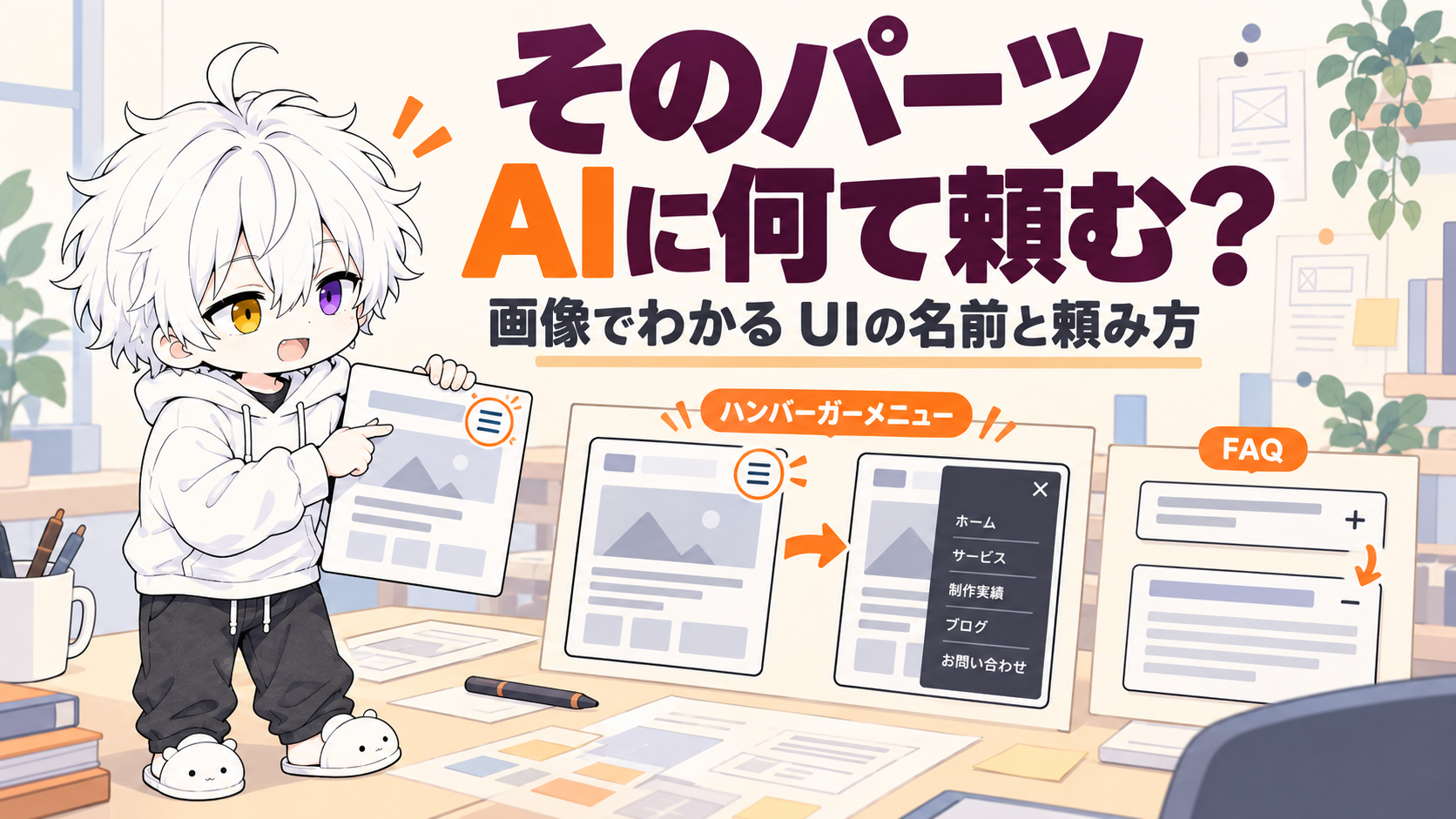
ハンバーガーメニュー
三本線のアイコンを押すと、隠れていたメニュー画面が引き出されるUIです。スマートフォンのように画面の横幅が狭い環境で、ナビゲーションをすっきりと収めたい場面でよく使われます。
メニューが開く方向や閉じ方は、名前を指定しただけでは決まりません。右上の三本線ボタンを押すと右側からスライドして現れ、×ボタンや暗くなった背景をタップすると閉じる、といった具体的な一連の動きまで指定しましょう。
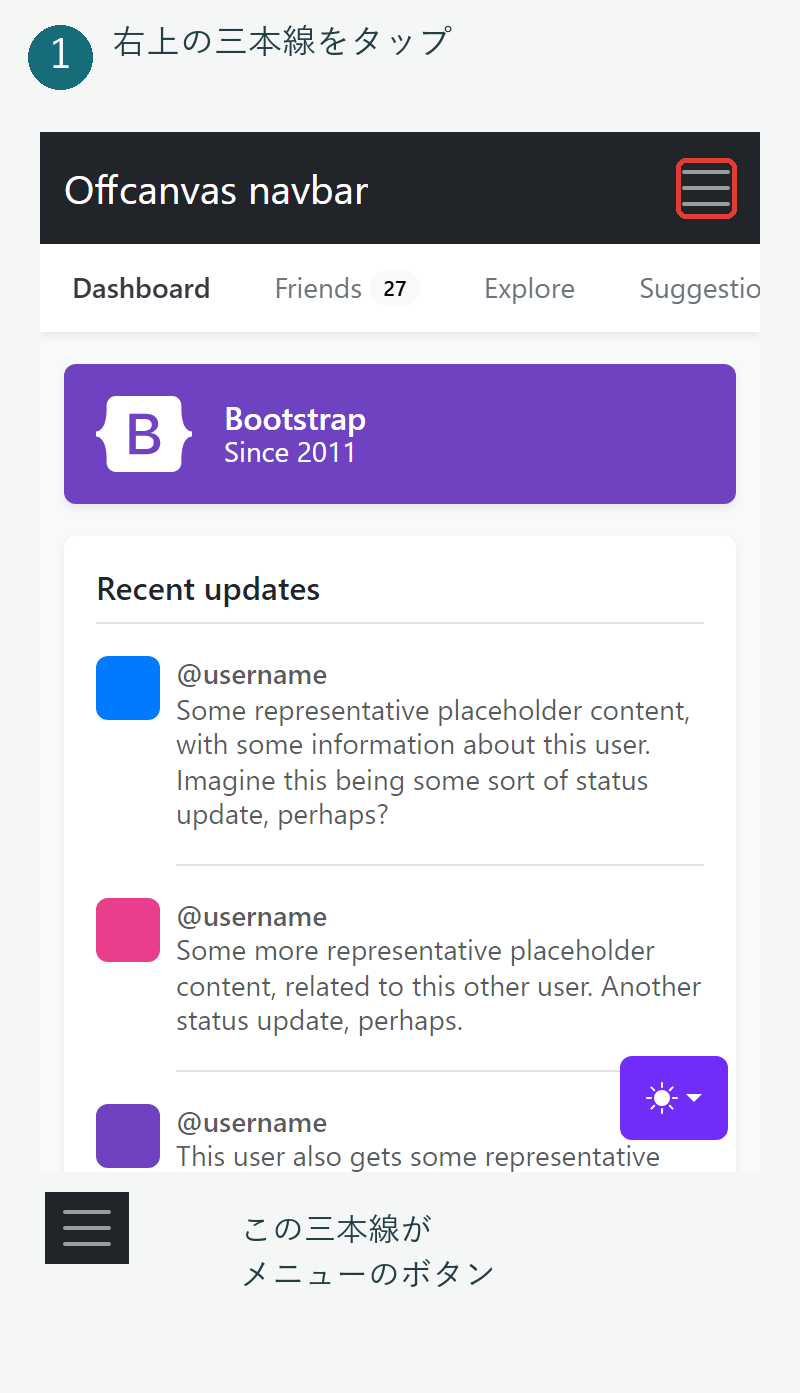
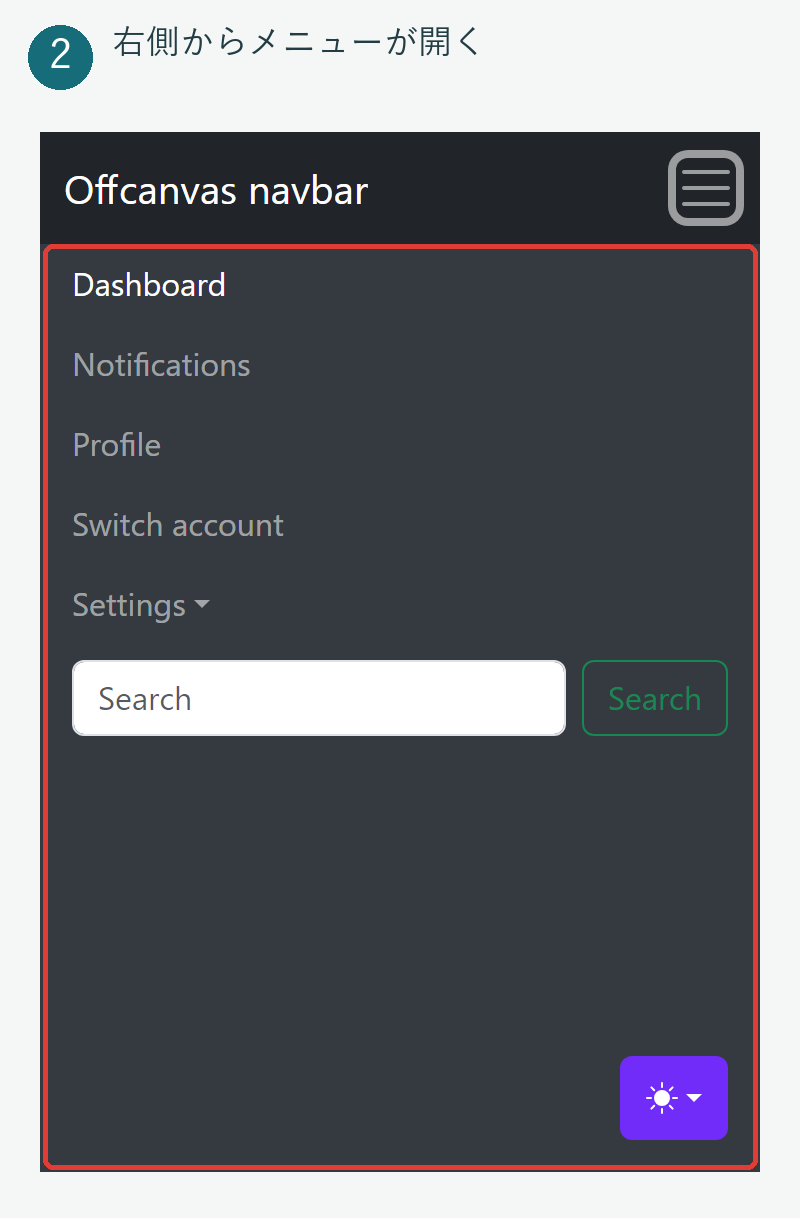
スマートフォンの画面右上に三本線のハンバーガーメニューを配置してください。タップすると画面右からメニューがスライドして開き、右上の×ボタンまたは背景の暗い部分をタップすると閉じるようにしてください。
パンくずリスト
Webサイト全体の階層構造の中で、いま見ているページがどこにあるかを示す案内表示です。「ホーム > 商品一覧 > マグカップ」のように、上位の階層から現在地までを矢印や記号で繋いで表示します。
直前に閲覧したページを順番に並べる閲覧履歴とは異なり、サイトの階層の中で、現在のページの位置を示すものです。それぞれの文字をクリックすると、その上の階層ページへ戻れるようにリンクを設定してもらいます。
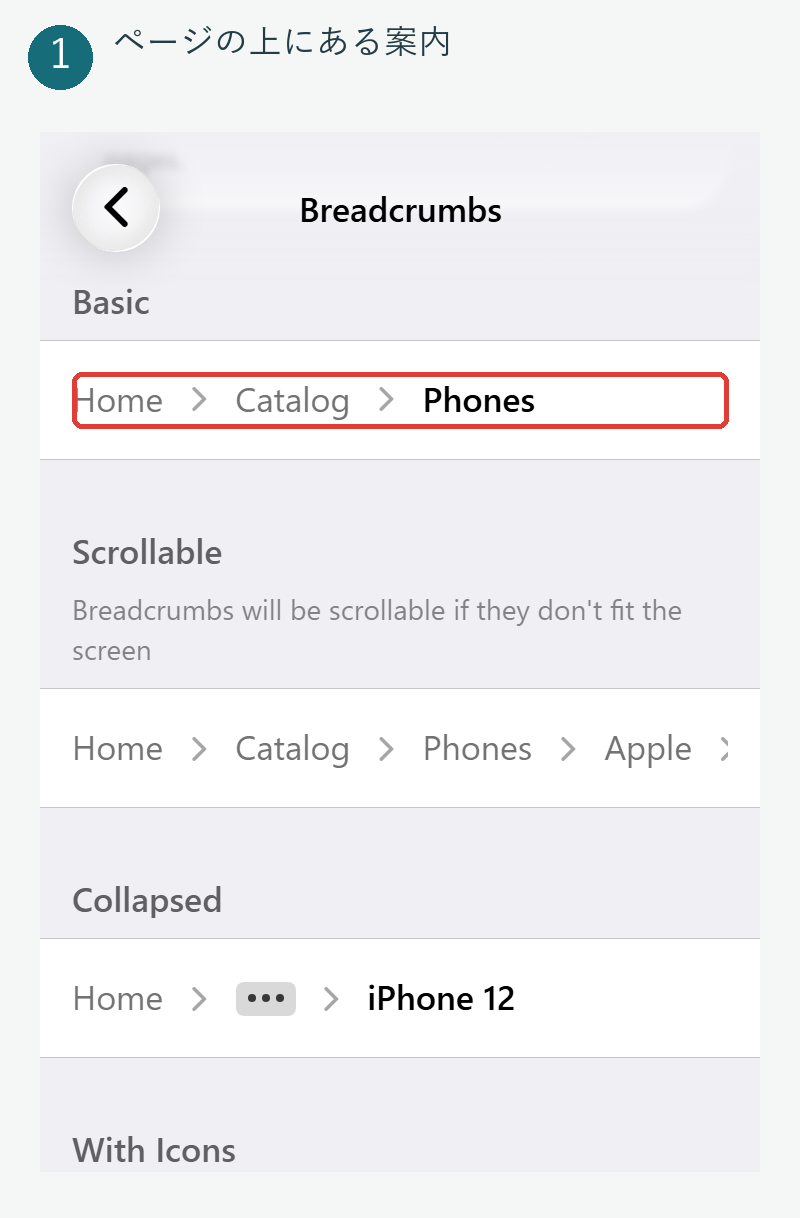
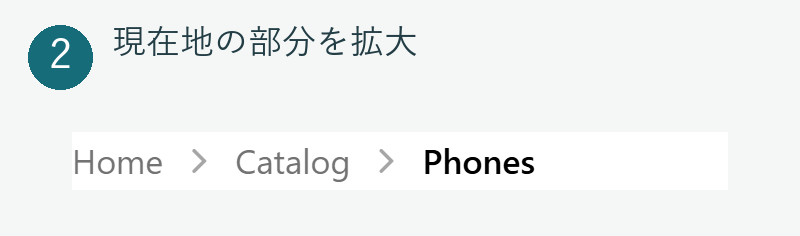
ページ上部の見出しの上にパンくずリストを配置してください。「ホーム > 商品一覧 > カテゴリ名 > 現在のページ名」の階層形式で表示し、現在のページ名以外にはそれぞれの階層ページへ戻るリンクを設定してください。
カルーセル
横に並んだ複数の画像や案内カードを、スライドさせて順番に切り替える表示方法です。おすすめ商品や特集記事のバナーを、画面の横幅を取らずに何枚も見せたい場面で活躍します。
左右に配置した矢印ボタンを押して切り替えるのか、スマートフォンのスワイプ操作で動かすのかを指定します。自動で次の画像へ切り替わる機能は必須ではないため、自動送りの有無もサイトの用途に合わせて指示しましょう。
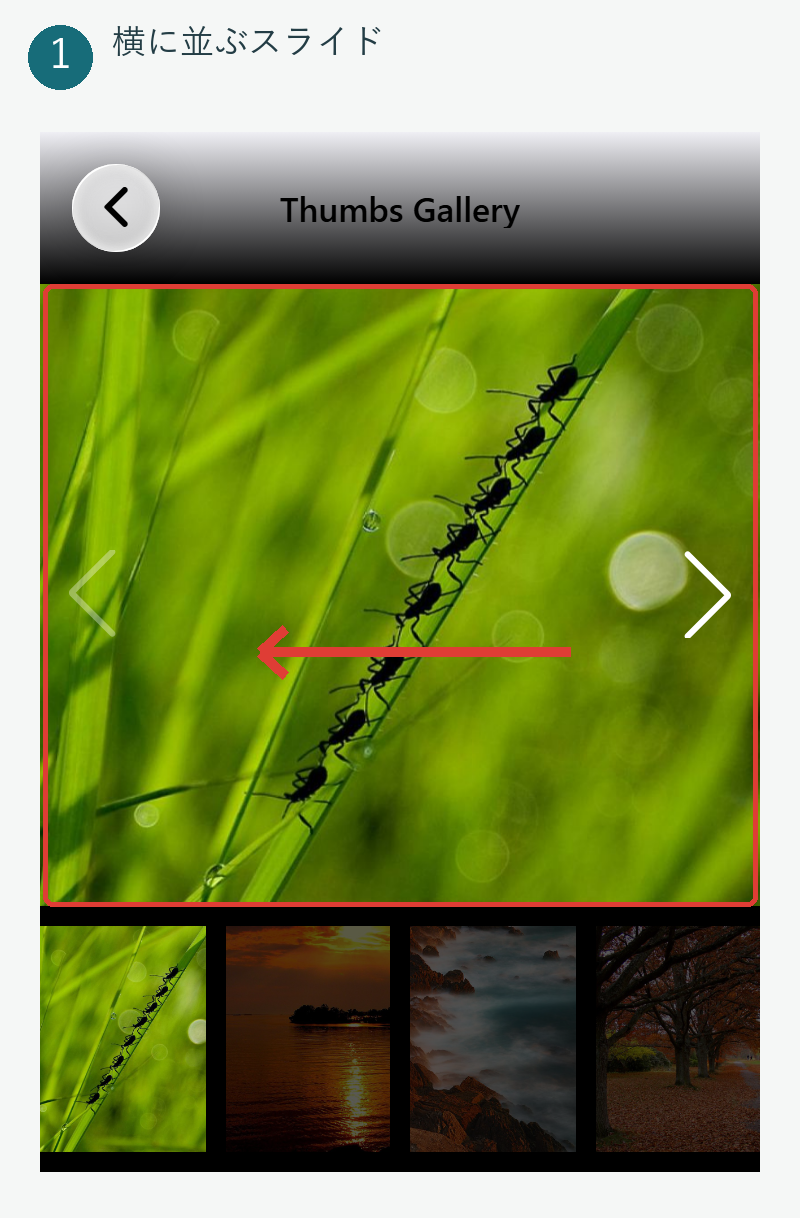
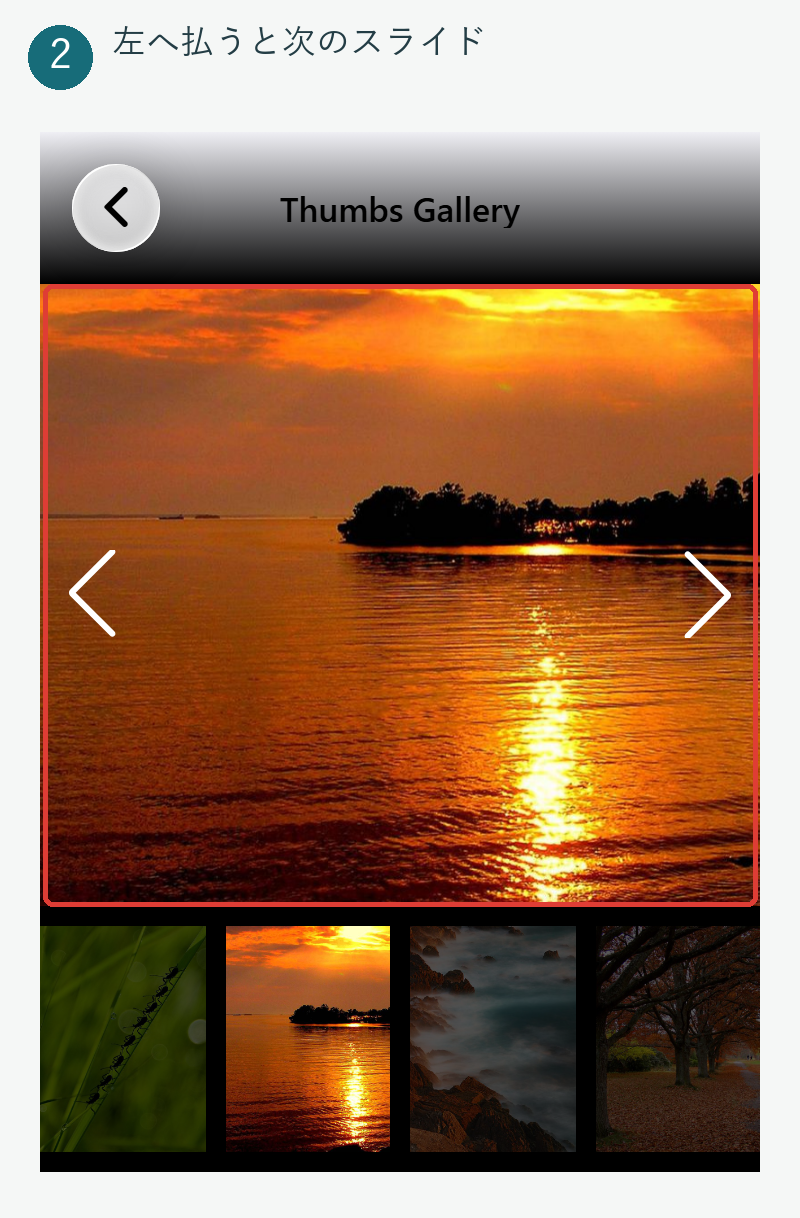
おすすめ商品の一覧をカルーセル形式で表示してください。パソコンでは3枚、スマートフォンでは1枚ずつ表示し、左右の矢印ボタンやスワイプで切り替えられるようにしてください。自動送りは行わず、ユーザーが手動で操作したときだけ動くようにしてください。
開閉・選択で使うUI
画面の表示領域を節約したり、ユーザーに情報を迷わず選択・入力してもらったりするときに役立つUIです。
モーダル
元の画面の上に小さなウィンドウを重ねて表示し、重要な確認や入力を求めるUIです。モーダルが開いている間は背後の画面が暗くなり、背後にあるリンクやボタンの操作ができなくなります。
画面に重なる表示を広くポップアップと呼ぶこともありますが、モーダルは開いている間に背後を操作させない点が特徴です。会員登録の入力フォームや、削除前の最終確認などでよく利用されます。画面右上の×ボタンや「キャンセル」ボタンを押すか、背景をタップして閉じられる仕様も一緒に指定します。
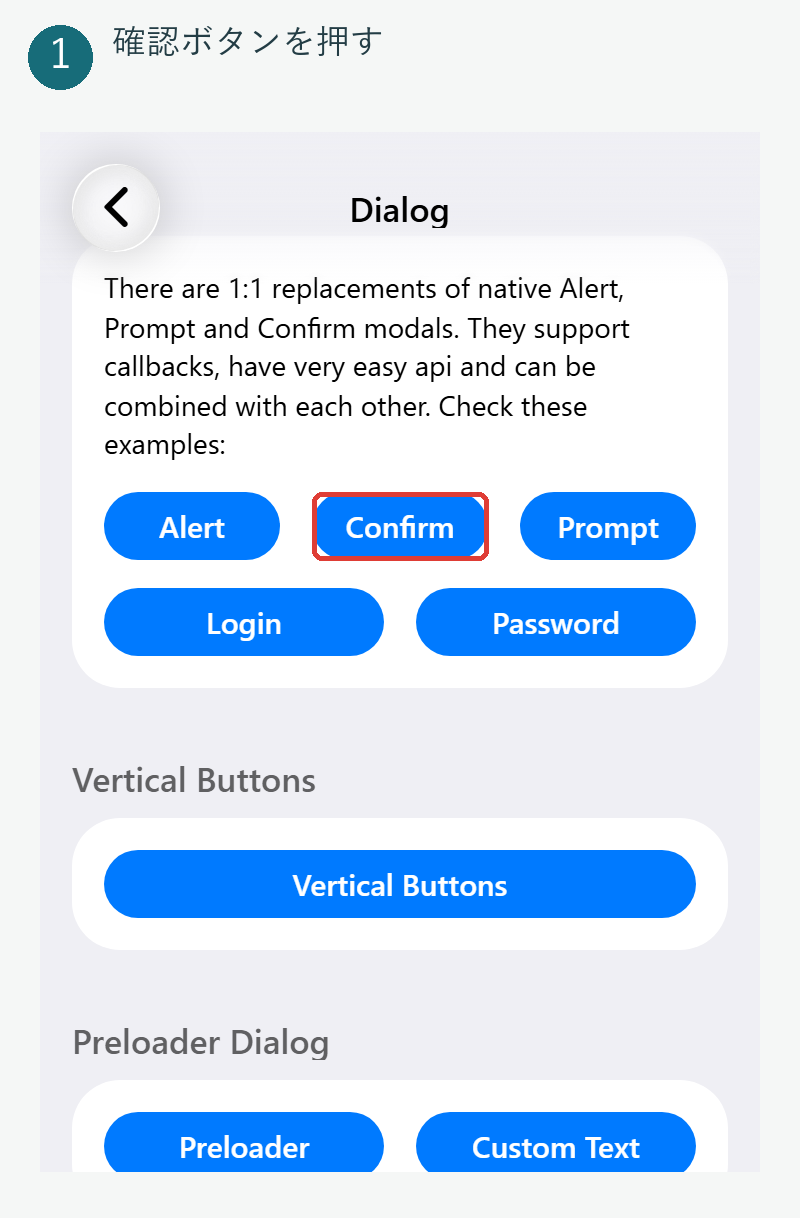
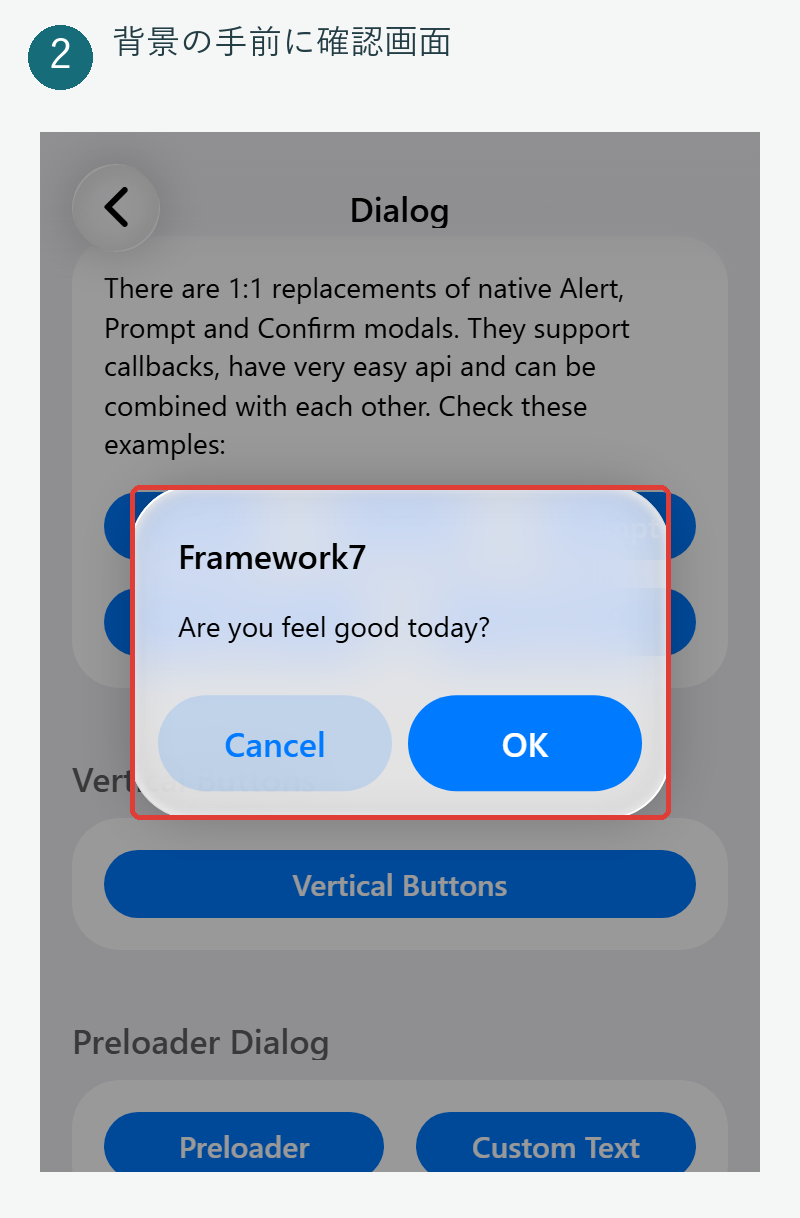
「退会する」ボタンを押したときに、画面中央に確認用のモーダルウィンドウを表示してください。背後の画面は半透明の黒で覆って操作できないようにし、モーダル内の「キャンセル」ボタンまたは右上の×ボタンを押すと閉じるようにしてください。
情弱ちゃん
モーダルって、開いている間は後ろの画面が触れなくなるのが特徴なんだね。
エンマち
そうなんだよ。大切な確認をしてほしいときに使うんだ。閉じ方を指定しておかないと画面から戻れなくなるから、そこも一緒に伝えるのが大事だよ。
アコーディオン
見出し部分をクリックまたはタップすると、その下に隠れていた本文がすっと開閉するUIです。同じページの中で、必要な情報だけを選んで読んでもらいたいときに使われます。
「よくある質問(FAQ)」のように、質問文を押すと回答が下に現れる形式が身近な例です。最初にページを開いたときはすべて閉じた状態にしておくのか、1つ開いたときに他の項目を自動で閉じるのか、同時に複数開けるのかといった条件も指定できます。
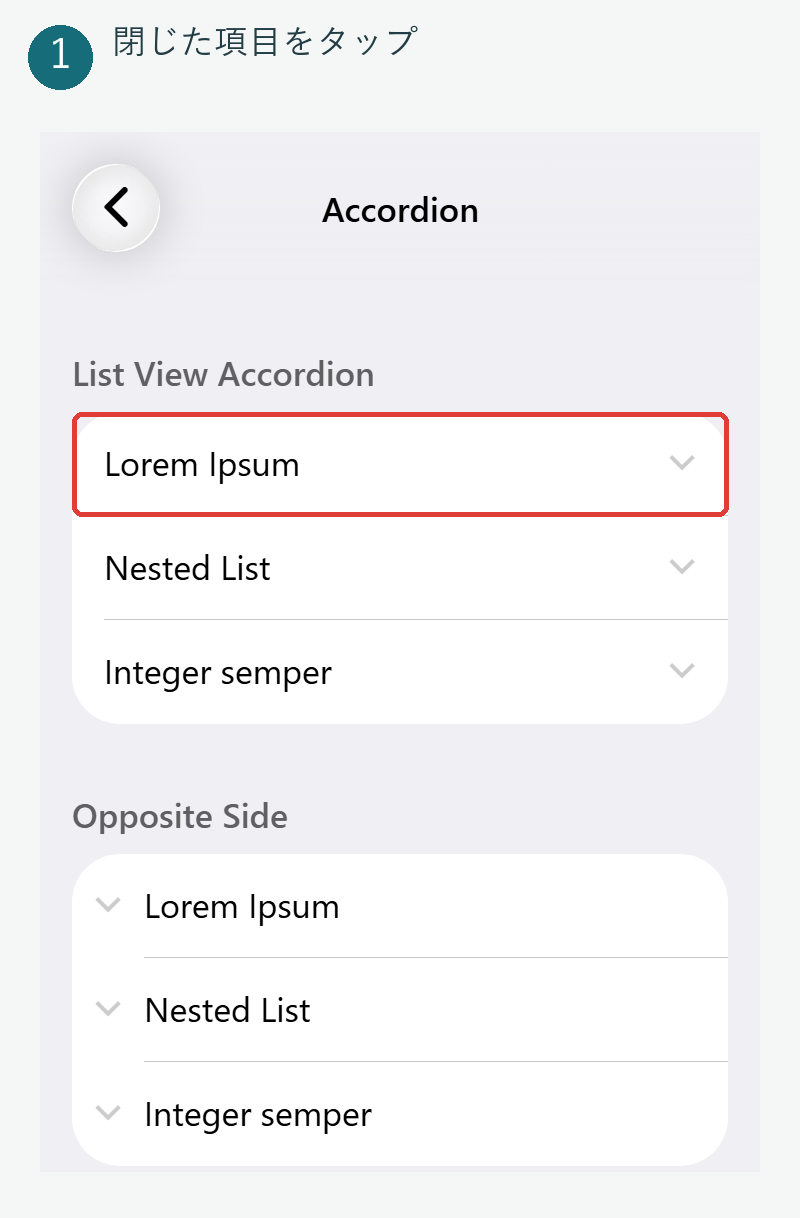
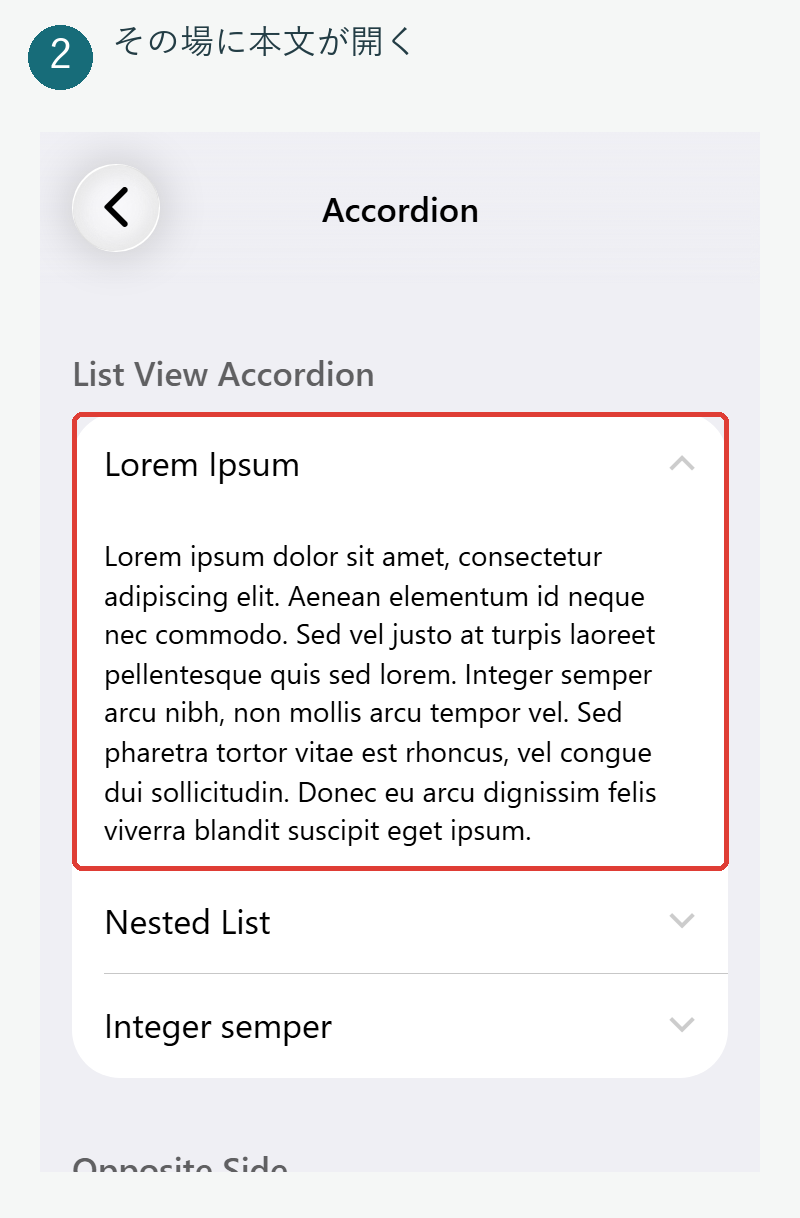
よくある質問(FAQ)のセクションをアコーディオン形式で作成してください。初期状態ではすべての回答を閉じておき、質問の見出しをクリックすると対応する回答が下に開くようにしてください。別の質問を開いたときも、すでに開いている回答は閉じずに複数同時に開ける仕様にしてください。
ラジオボタン
並んでいる複数の選択肢の中から、1つだけを選んでもらう丸い形状の選択ボタンです。同じグループの選択肢からどれか1つを選ぶと、それまで選ばれていた項目の選択が自動的に解除されます。
複数の項目を同時に選択できる四角い「チェックボックス」とは用途が異なります。配送希望時間帯を「指定なし」「午前中」「14時〜16時」の3つから1つだけ選んでもらう場面など、同時に選べない選択肢を提示するときに使われます。
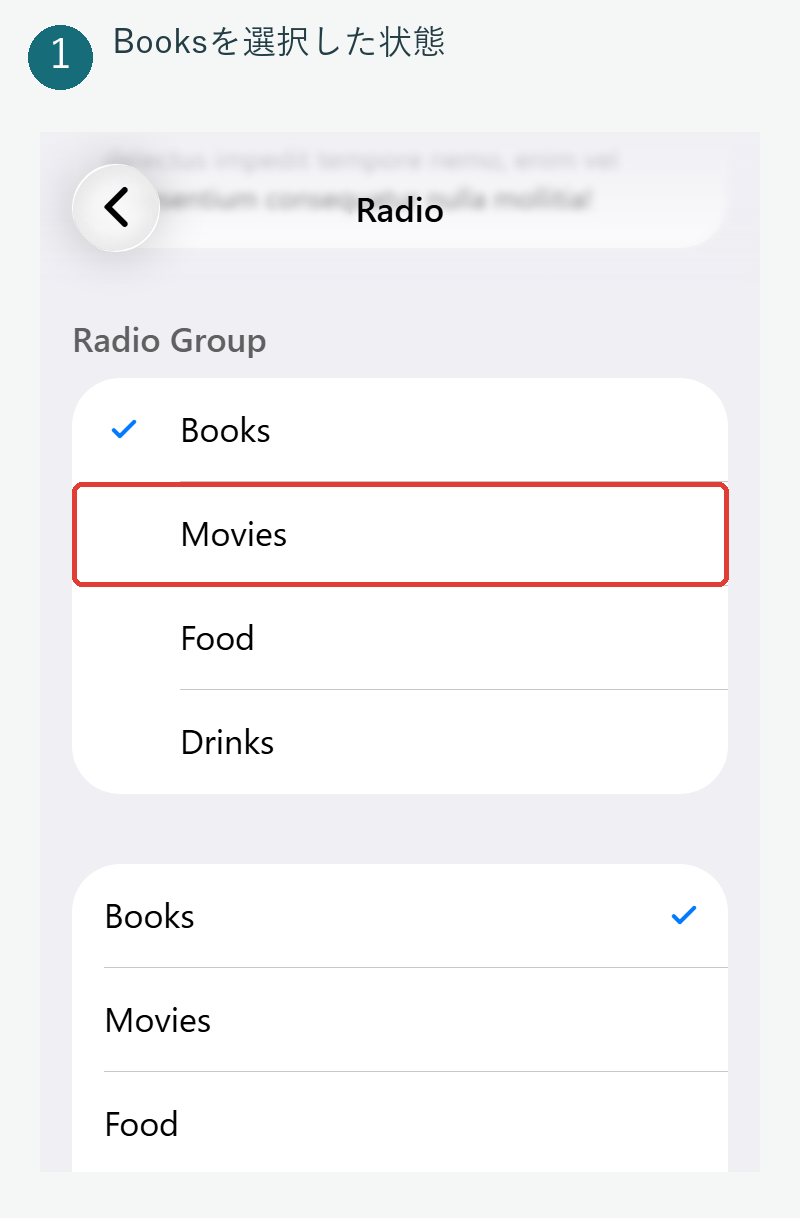
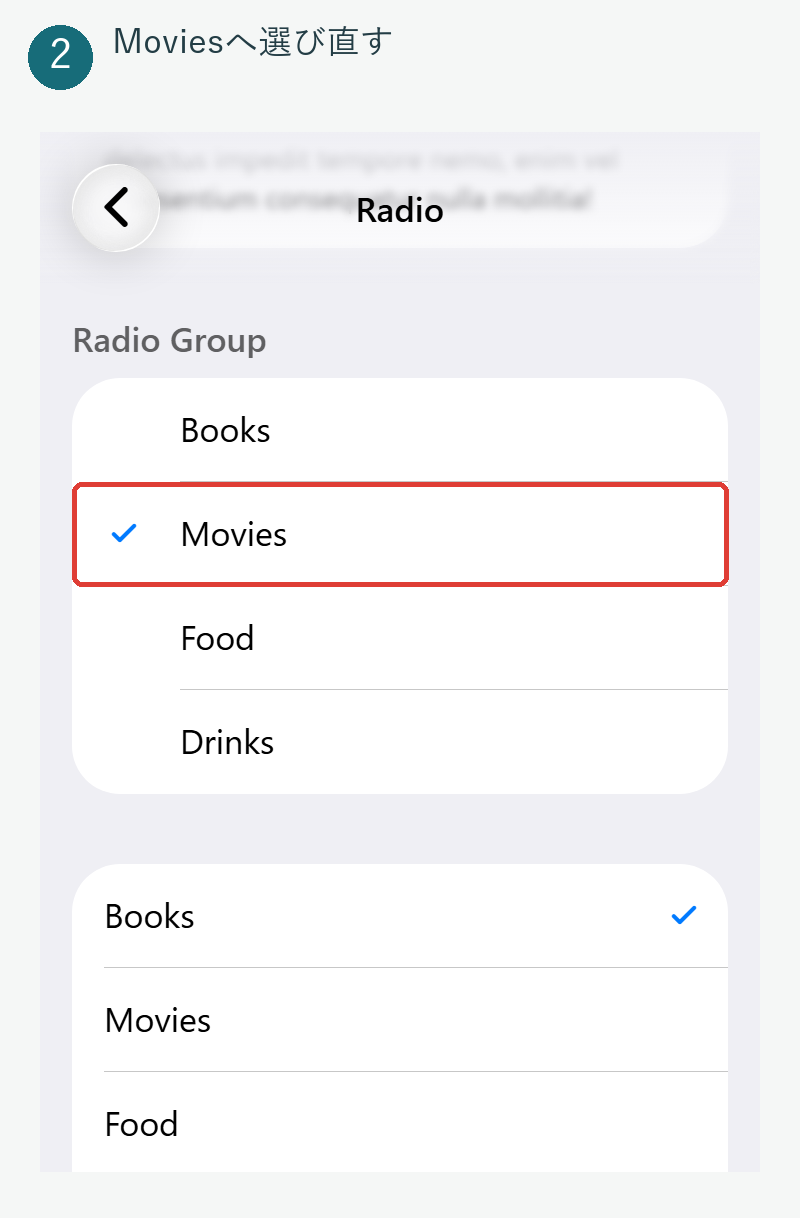
お届け希望時間帯の選択欄をラジオボタンで作成してください。選択肢は「指定なし」「午前中」「14時〜16時」の3つとし、同じグループとして1つだけ選択できるようにしてください。初期状態では「指定なし」が選択された状態にしてください。
プルダウンメニュー
押すと候補一覧が下に向かって開き、その中から1つを選ぶUIです。ドロップダウンと呼ばれることもあります。
ページへ移動するメニューや、フォームで都道府県などを1つ選ぶ欄に使われます。フォームで使う場合は、選んだ値がどのように反映されるかや、項目の並び順を伝えると意図通りの選択欄になります。
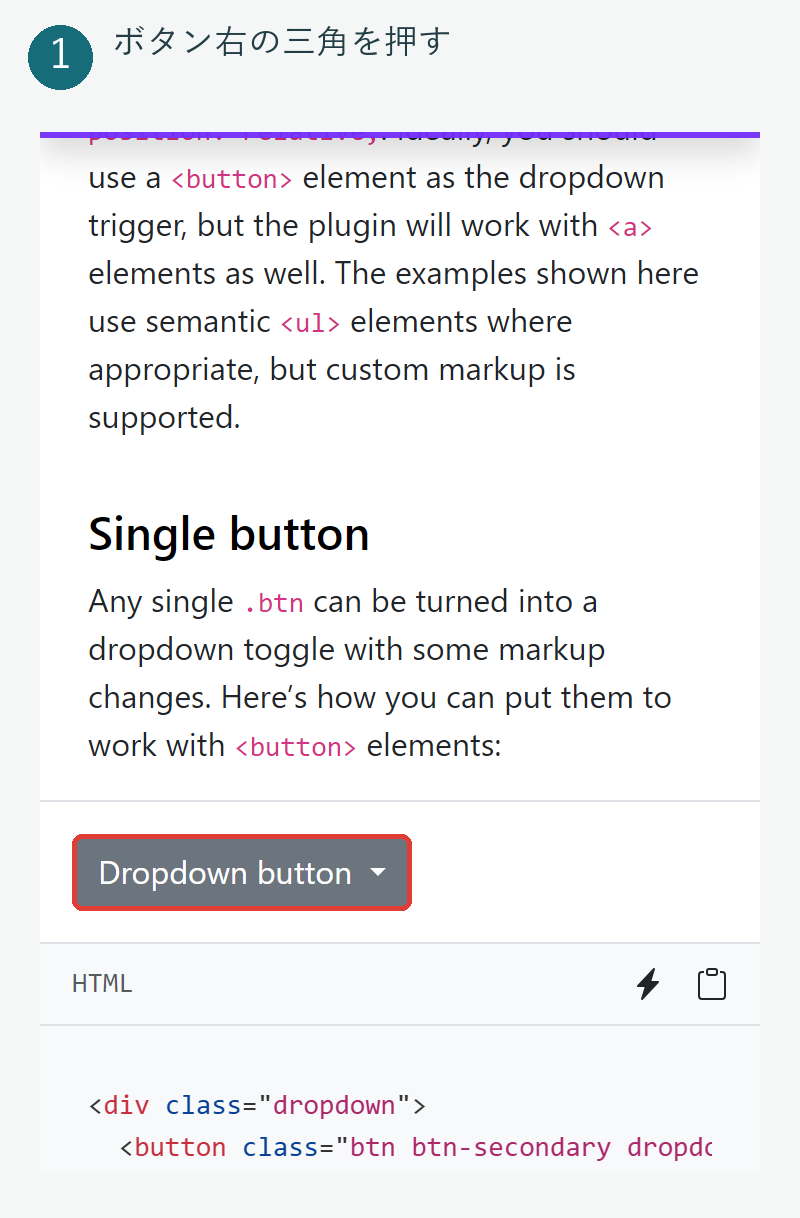

お問い合わせフォームの「ご相談内容」の項目をプルダウンメニューで作成してください。初期表示は「選択してください」とし、クリックすると「料金について」「納期について」「その他」の3つの候補から1つ選べるようにしてください。
スマホやWebアプリでよく見るUI
スマートフォン向けのWebサイトやWebアプリでよく使われるUI表現です。これらは普通のホームページへ全部入れる必要はなく、作りたいものに合わせて使います。
プルトゥリフレッシュ(Pull to refresh)
スマートフォンなどで一覧の先頭を表示しているときに、画面を下にぐっと引き下げて指を離すと、最新のデータが読み込まれて画面が更新される操作です。SNSの新着タイムラインやメール一覧でよく使われます。
下に引いている最中に回転するアイコンを表示し、更新が完了したら元の位置へ滑らかに戻る動きを指定します。スマートフォンのブラウザー標準のページ更新機能と競合する場合があるため、実機で動作確認しながら調整するよう依頼するのがおすすめです。
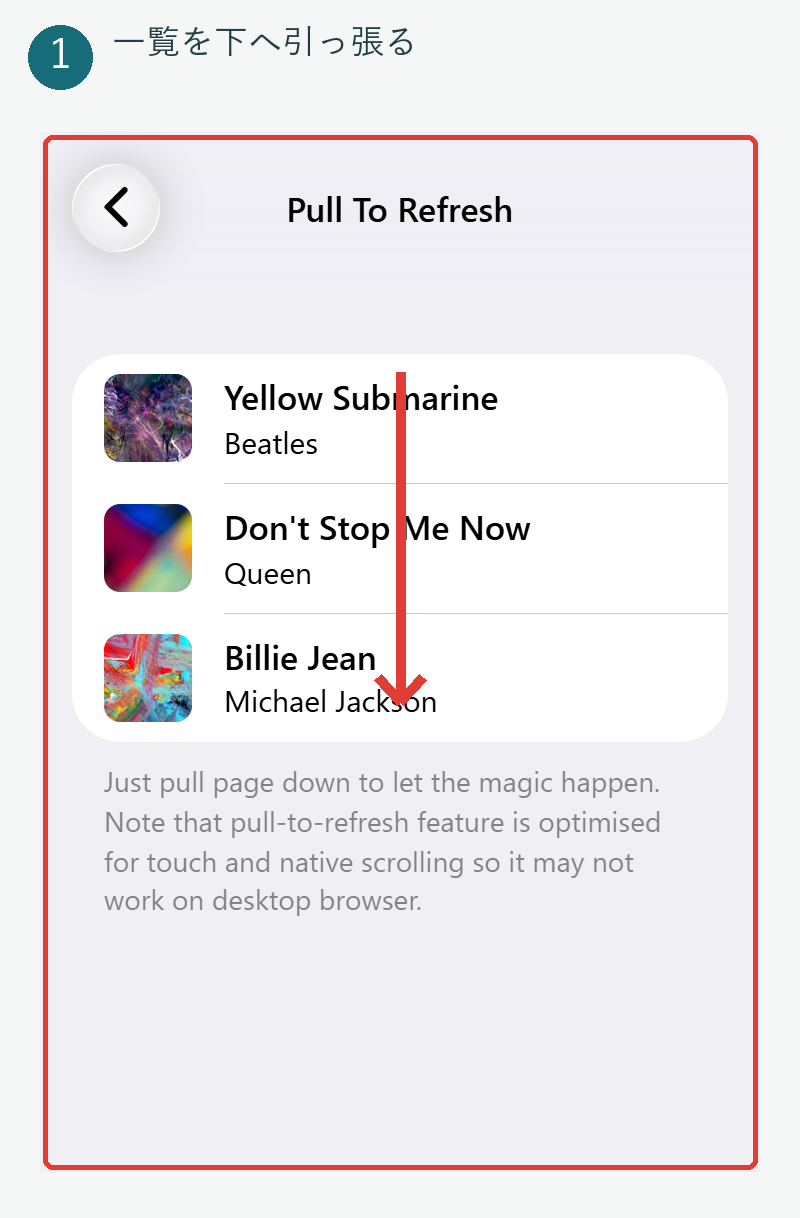
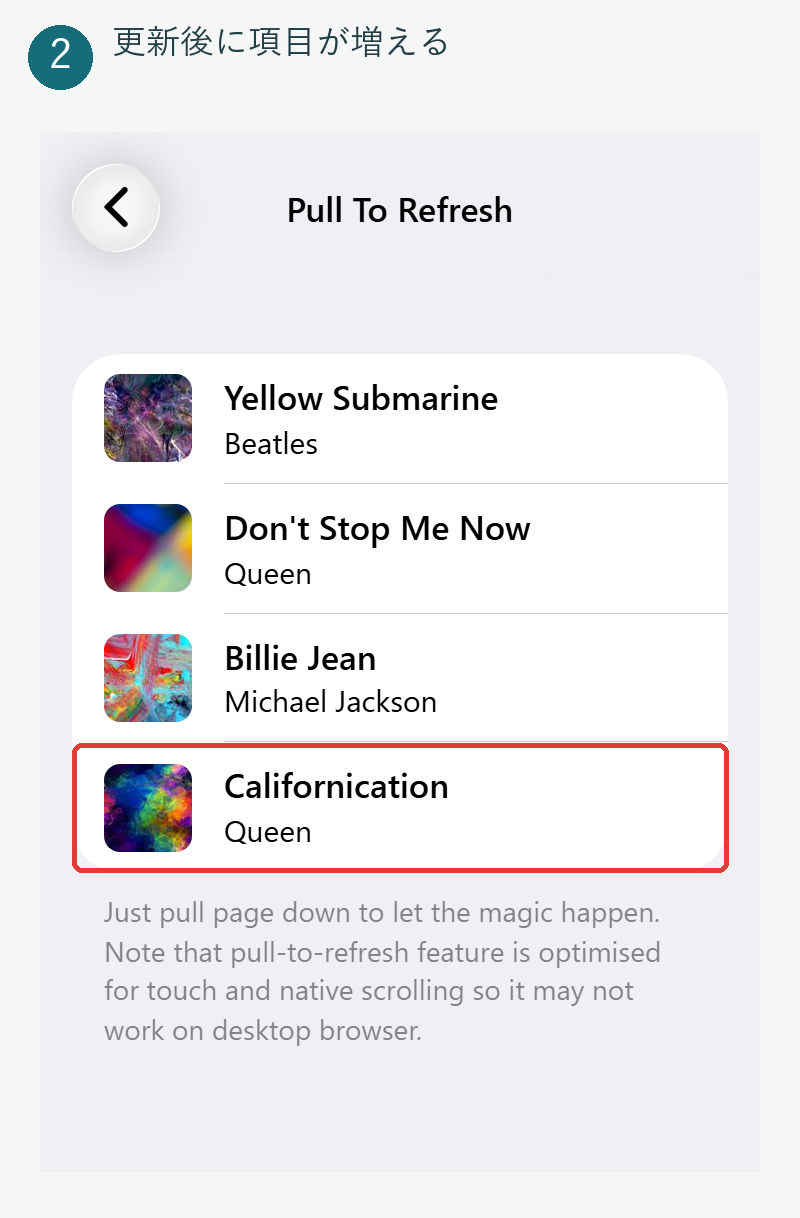
お知らせ一覧の先頭で下に引っ張って更新できるプルトゥリフレッシュ機能を実装してください。引っ張っている最中は上部に更新アイコンを表示し、最新記事の取得が完了したらアイコンが消えて元の位置に戻るようにしてください。ブラウザー標準のスクロールや更新動作と競合しないよう実装してください。
スケルトンスクリーン
通信中やデータ読み込み中に、これから表示される画面の骨組みに似た灰色の仮枠を表示しておくUIです。画像や文字の形をしたグレーの枠を表示しておき、データの取得が終わったら実際の写真や文章へ一気に差し替えます。
読み込み中に真っ白な画面を見せるよりも、どのような情報が表示されるかをユーザーが予測しやすくなります。ただし、スケルトンスクリーンを表示したからといって通信速度そのものが速くなるわけではありません。
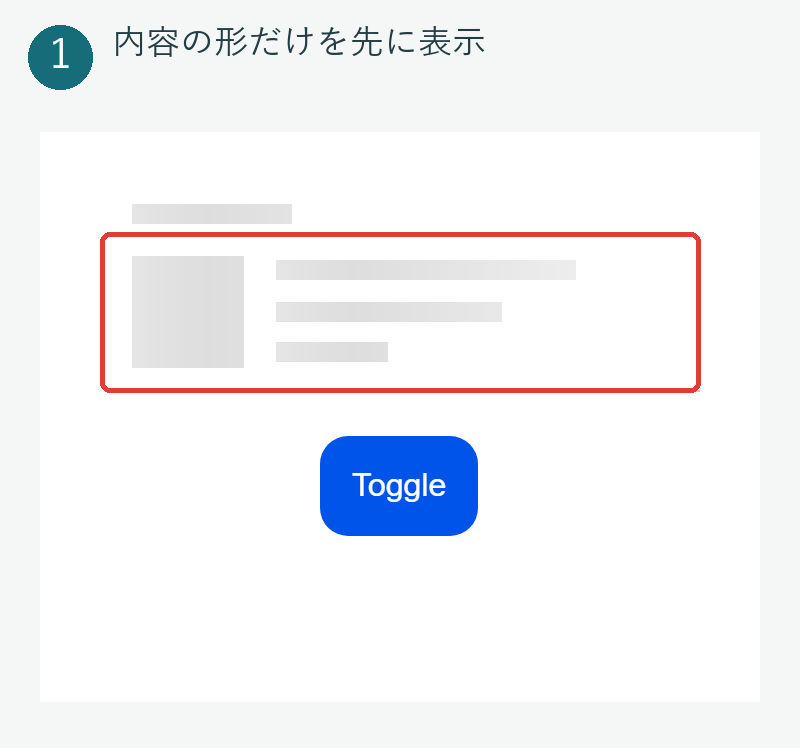
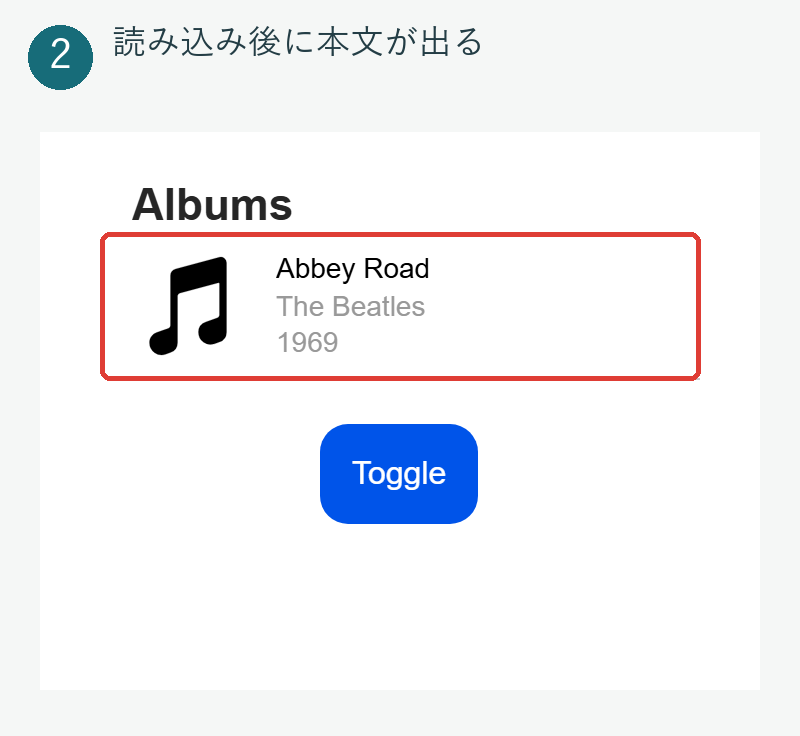
記事カードの一覧を読み込んでいる間に表示するスケルトンスクリーンを作成してください。画像の正方形と見出しの細長い長方形を薄いグレーで配置し、ほんのり明暗がアニメーションするようにしてください。データの取得が完了したら、実際の内容へスムーズに切り替えてください。
情弱ちゃん
あの灰色の枠、スケルトンスクリーンっていうんだね。あれがあると待っている時間が短く感じるよ。
エンマち
実際の読み込み速度が速くなるわけじゃないけれど、次にどんな画面が出るか分かるから体感が軽くなるんだよね。
トースト
操作を行った直後に、画面の端に小さく現れて数秒で自動的に消える一時的な通知表示です。「下書きを保存しました」や「URLをコピーしました」のように、操作が正しく受け付けられたことを利用者にそっと知らせたい場面で使われます。
表示する位置や、3秒程度で自然に消えるタイミング、画面の主な操作を邪魔しない配置を指定します。トーストは必ず画面下に出るとは限りません。また、重要なエラーや確認が必須なメッセージを、数秒で消えてしまうトーストで表示するのは避けましょう。
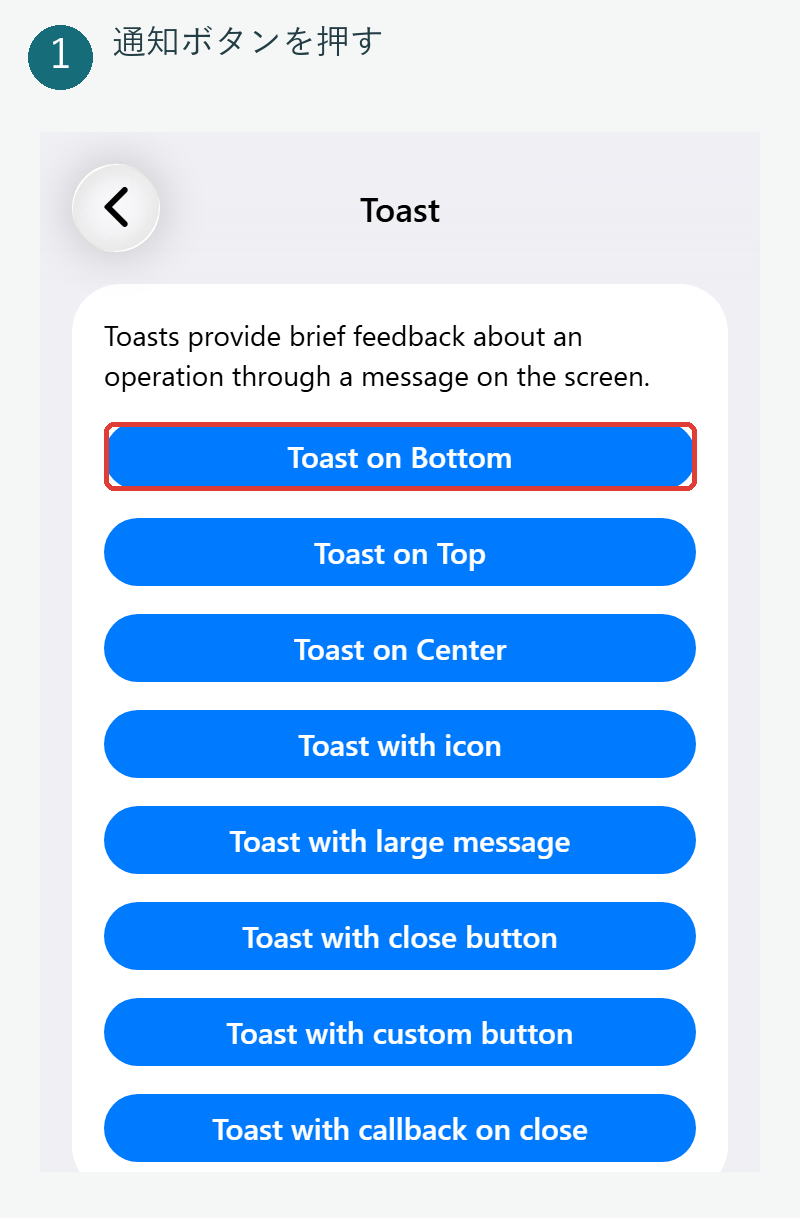
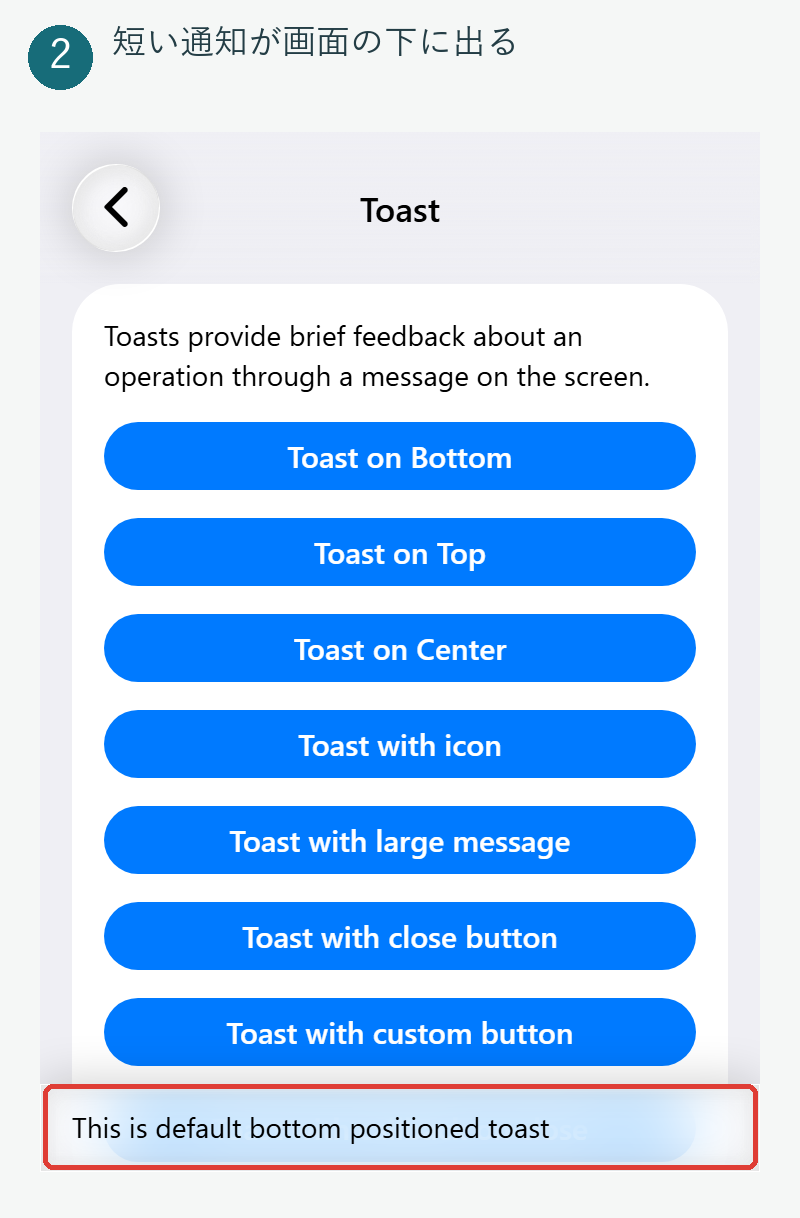
お気に入り登録ボタンを押したときに、「お気に入りに保存しました」というトースト通知を画面右上に表示してください。3秒経過すると自動的にフェードアウトして消えるようにし、ユーザーが他のボタンを押す操作を邪魔しないようにしてください。
ボトムシート
スマートフォンの画面下部から引き出されるように現れる、補助的なパネル画面です。地図アプリでタップした店舗の詳細情報を下半分に表示したり、アプリ一覧から共有先を選んだりする場面でよく見られます。
画面の半分程度の高さで開くのか、全画面まで広げるのか、背景をタップして閉じられるのかといった条件を指定します。すべてのボトムシートが背後の操作を遮断するモーダル形式とは限らず、用途に合わせて後ろの地図を動かせるように作ることもあります。
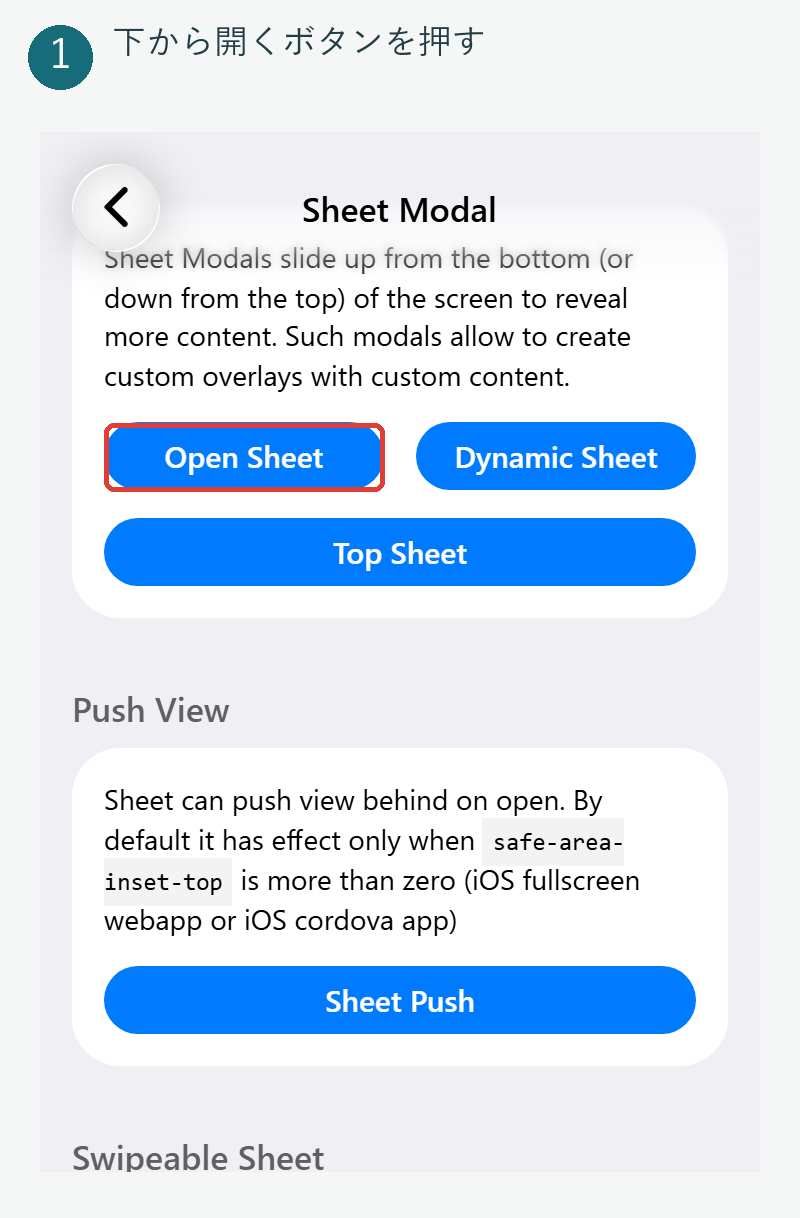
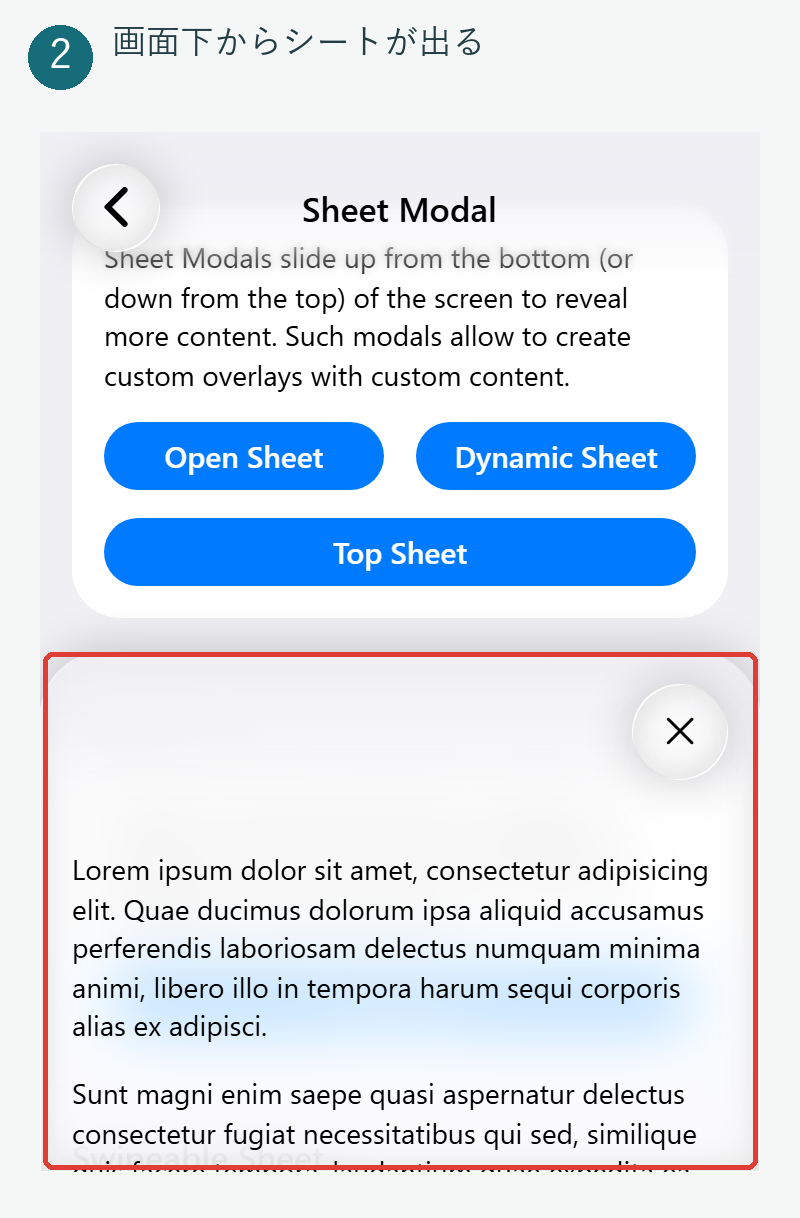
地図上のピンをタップしたときに、画面下から店舗情報を表示するボトムシートを引き出してください。画面の下半分を覆う高さで開き、下方向にスワイプするか右上の閉じるボタンを押すと下に引っ込んで閉じるようにしてください。
スワイプアクション
一覧の行を指で左右にスワイプして、隠れていたボタンを表示させる操作です。メール一覧でメールを左にスワイプすると「削除」ボタンが現れる仕組みが代表的です。
スワイプだけで実行するか、表示されたボタンを押して実行するかは、別に指定できます。削除のように取り消しが必要になりやすい操作は、確認も含めて頼みましょう。
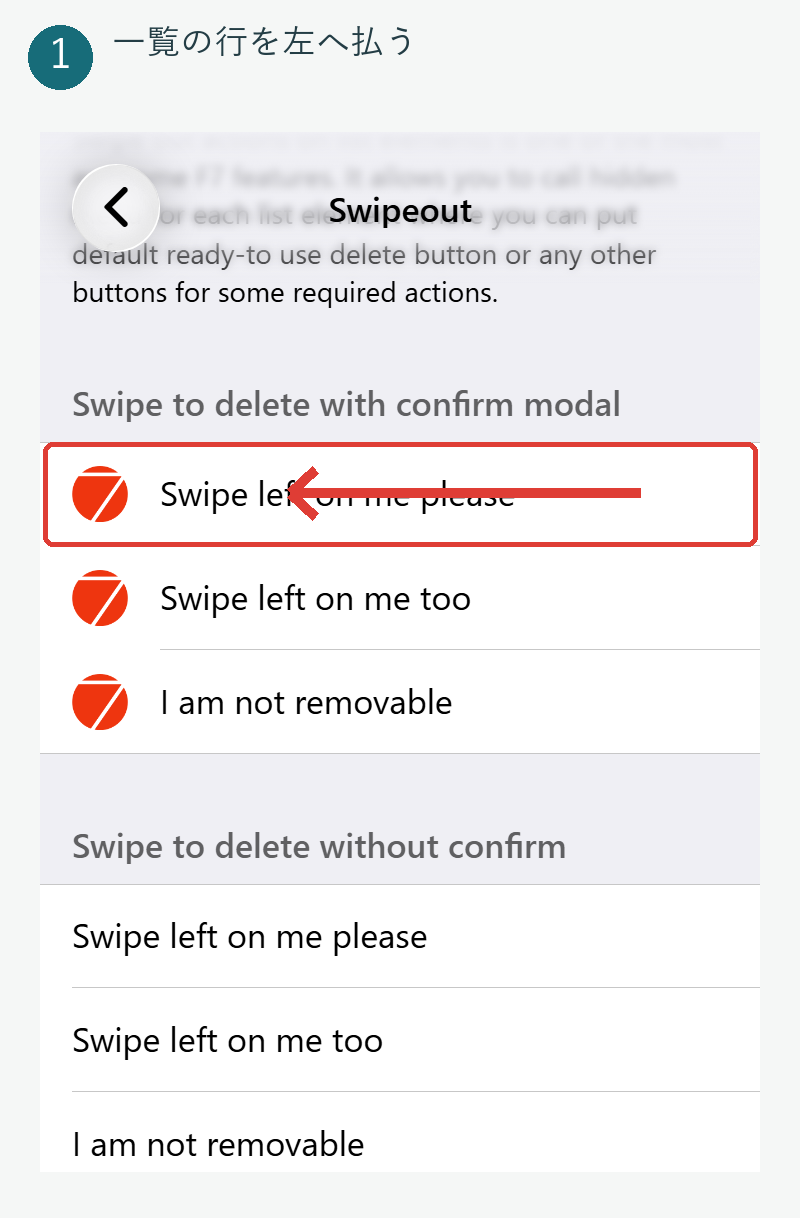
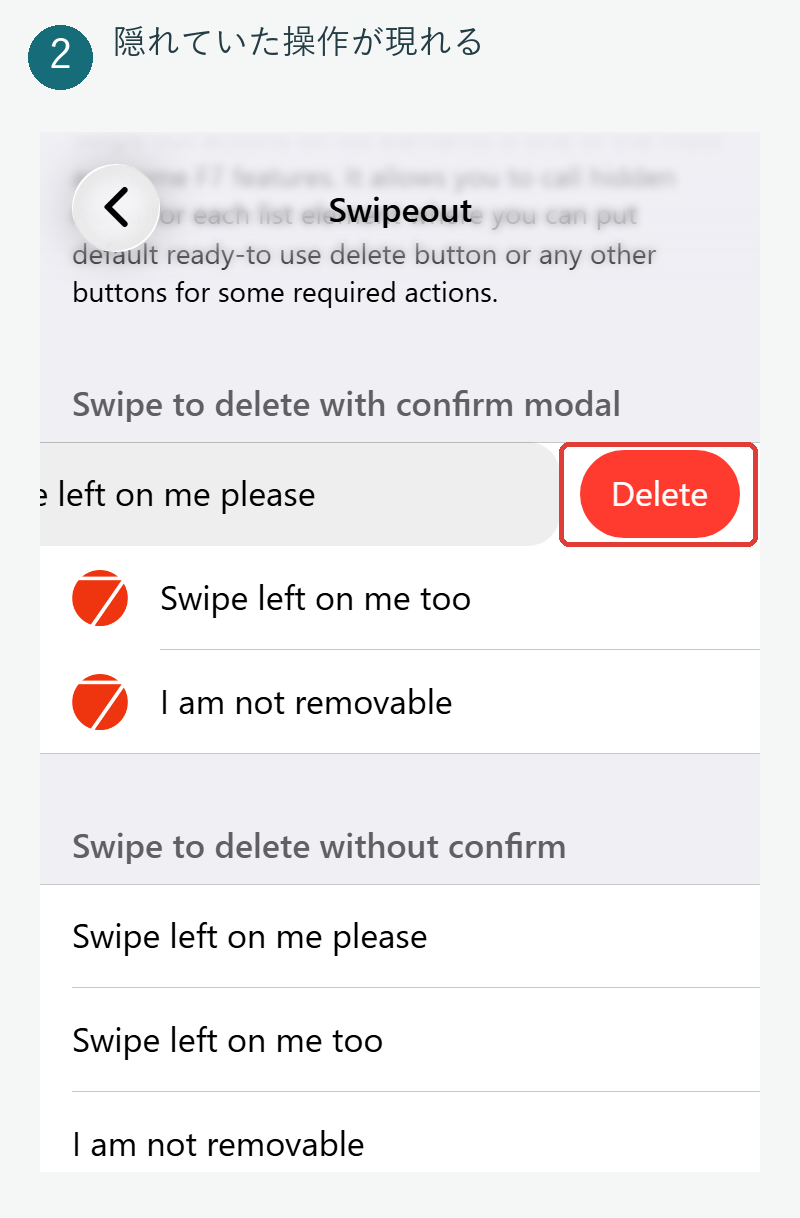
メッセージ一覧の各項目を左にスワイプしたときに、右側から赤い「削除」ボタンが現れるスワイプアクションを実装してください。スワイプしただけで即座に削除されるのではなく、表示された削除ボタンをタップしたときに確認の処理が行われるようにしてください。
オートコンプリート
入力欄に文字を打ち込んでいる途中で、その文字に一致する候補を一覧で予測表示し、入力の手間を省く機能です。検索窓に「デ」と入力したときに、下部に「デザイン」「デスク環境」「データの保存」といった候補が表示されるのが身近な例です。
ここでは、用意したキーワードや取得したデータから候補を絞り込む検索欄を例にしています。文章の続きを生成させたい場合は、その目的を別に伝えます。候補として出すデータの種類や、候補をクリックしたときに入力欄へその文字が反映される動作までAIに伝えましょう。
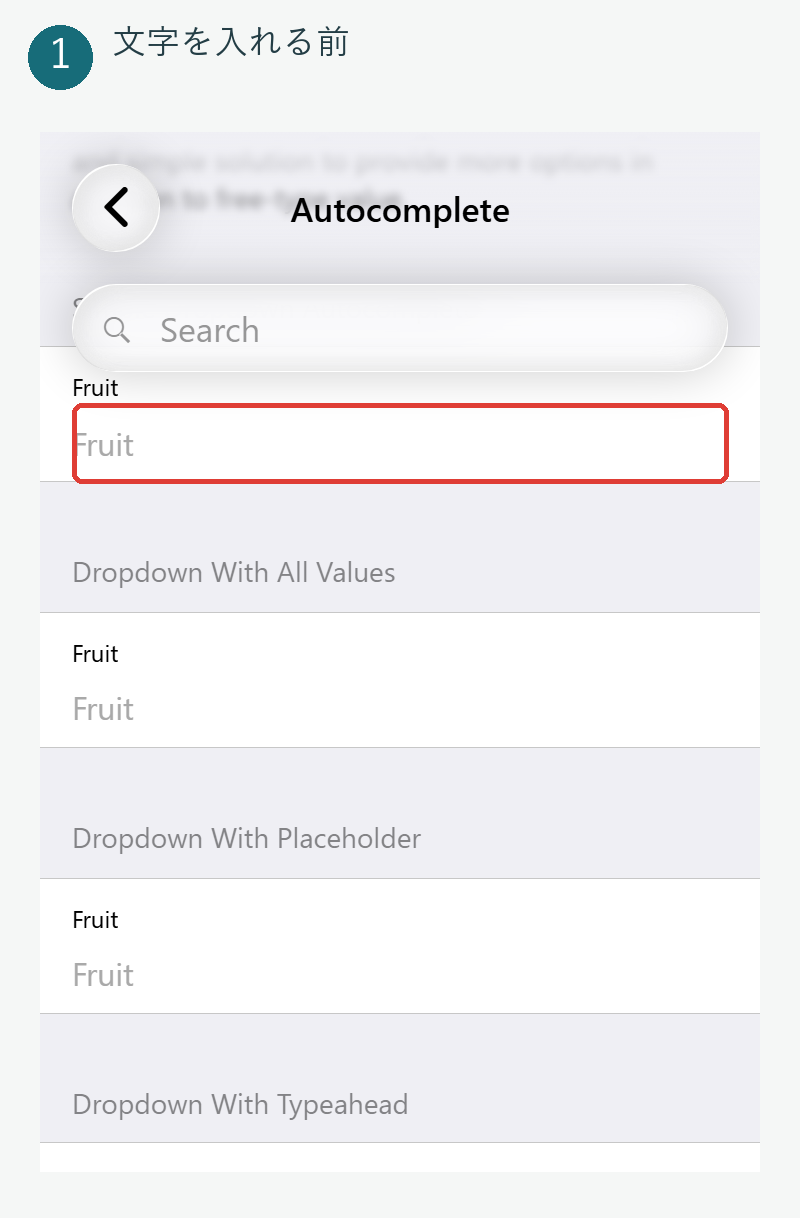
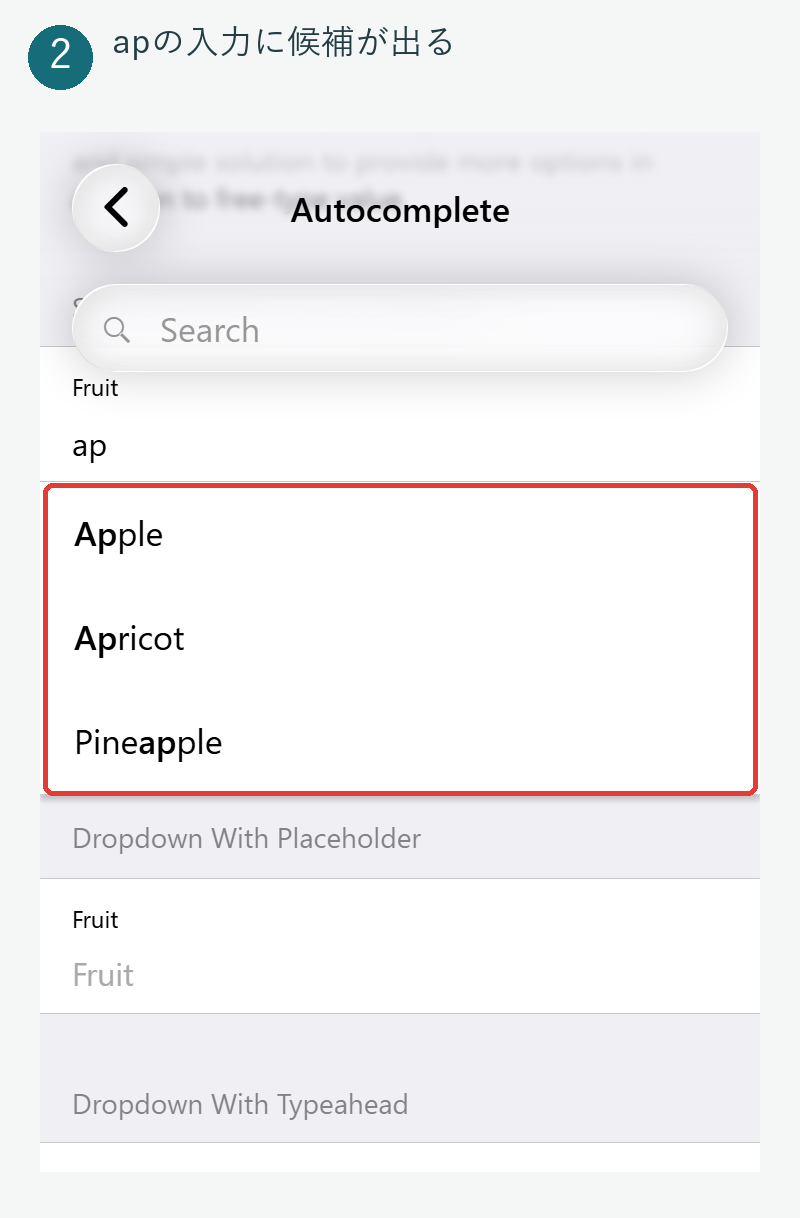
検索入力欄に文字を入力したときに、一致するキーワードを下に候補一覧として表示するオートコンプリート機能を実装してください。たとえば「デ」と入力されたら「デザイン」「デスク環境」「データの保存」などの候補を表示し、矢印キーやクリックで選択できるようにしてください。
文字や図を動かす表現
Webサイトを訪れた人の目を引いたり、操作の結果を分かりやすく伝えたりするために、文字や図形に動き(アニメーション)を加えることがあります。
キネティックタイポグラフィ(Kinetic typography)
文字の位置、大きさ、回転、透明度などを時間の経過に合わせて変化させ、動的に見せる表現手法です。トップページのメイン見出しなどで、文字が下からふわりと浮き上がってきたり、順番に現れたりする演出によく使われます。
どの文字を対象にするか、どのような順序で登場させるか、動くスピードはどれくらいかを指定して依頼します。文字の移動や変化によって、伝えたい言葉の印象を強く残すことができます。
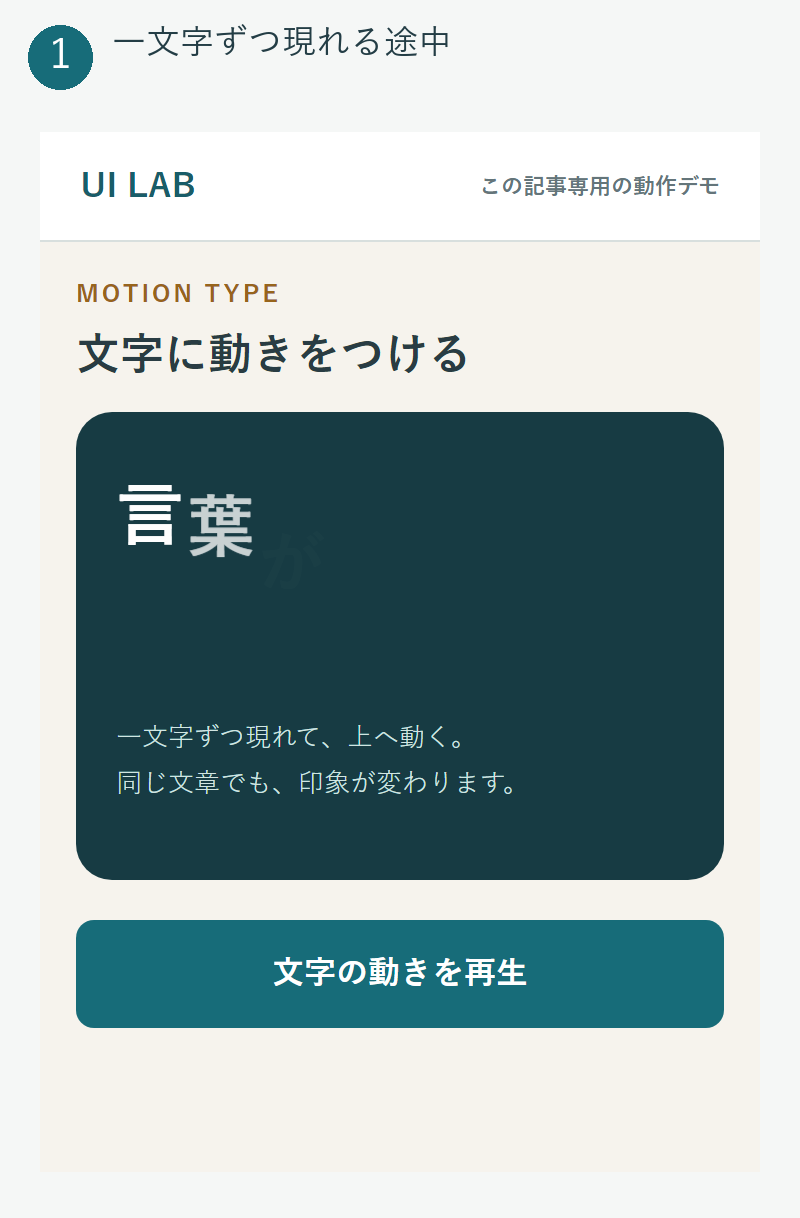
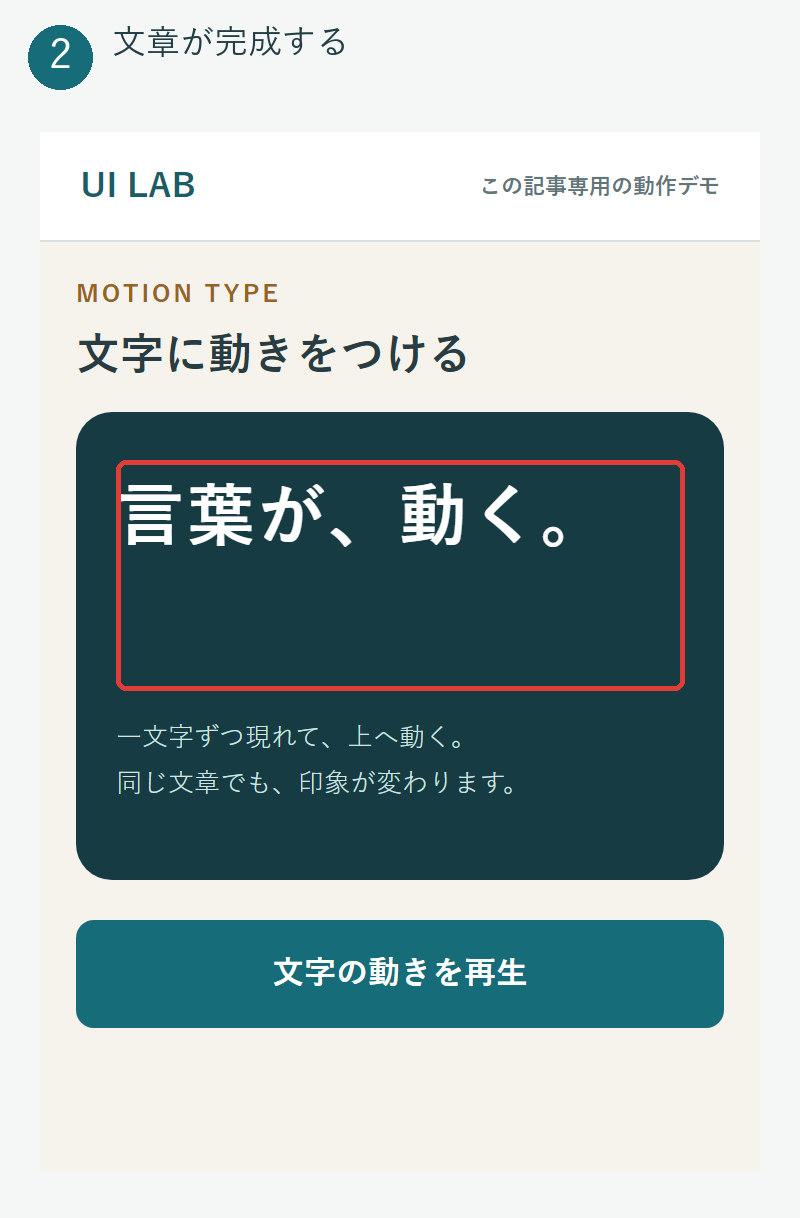
動きを見る(約5秒)
トップページのメイン見出し「未来をつくるWebデザイン」の文字に、キネティックタイポグラフィのアニメーションをつけてください。ページを開いたときに、1文字ずつ0.1秒のズレを伴って下からふわりと現れ、不透明度も0から100%へ滑らかに変化するようにしてください。
UIアニメーション
ボタンの操作や画面の状態変化に合わせて動きを添え、利用者に現在の状況を直感的に伝える表現です。ボタンを押したときの押し込み感や、画面が切り替わるときの滑らかな動きなどが含まれます。
制作現場では「UI/UXアニメーション」と呼ばれることもありますが、UX(ユーエックス)は使ったときの体験のことであり、特定の部品の名前ではありません。「投稿する」ボタンを押すと読み込み中のマークに変わり、サーバーへの送信が完了したら緑色のチェックマークに変わる、という一連の流れを依頼します。実際の送信が成功していないのに完了表示を出さないよう、処理結果に合わせた動きを指定しましょう。
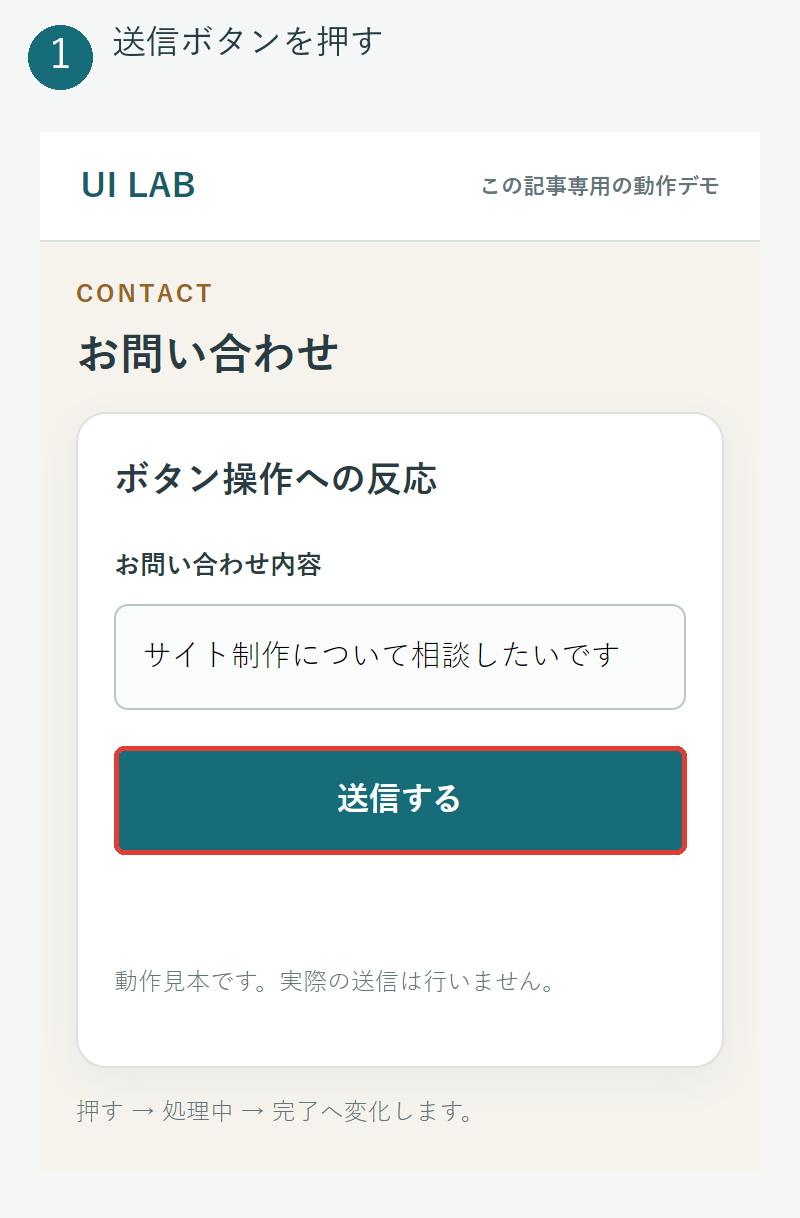
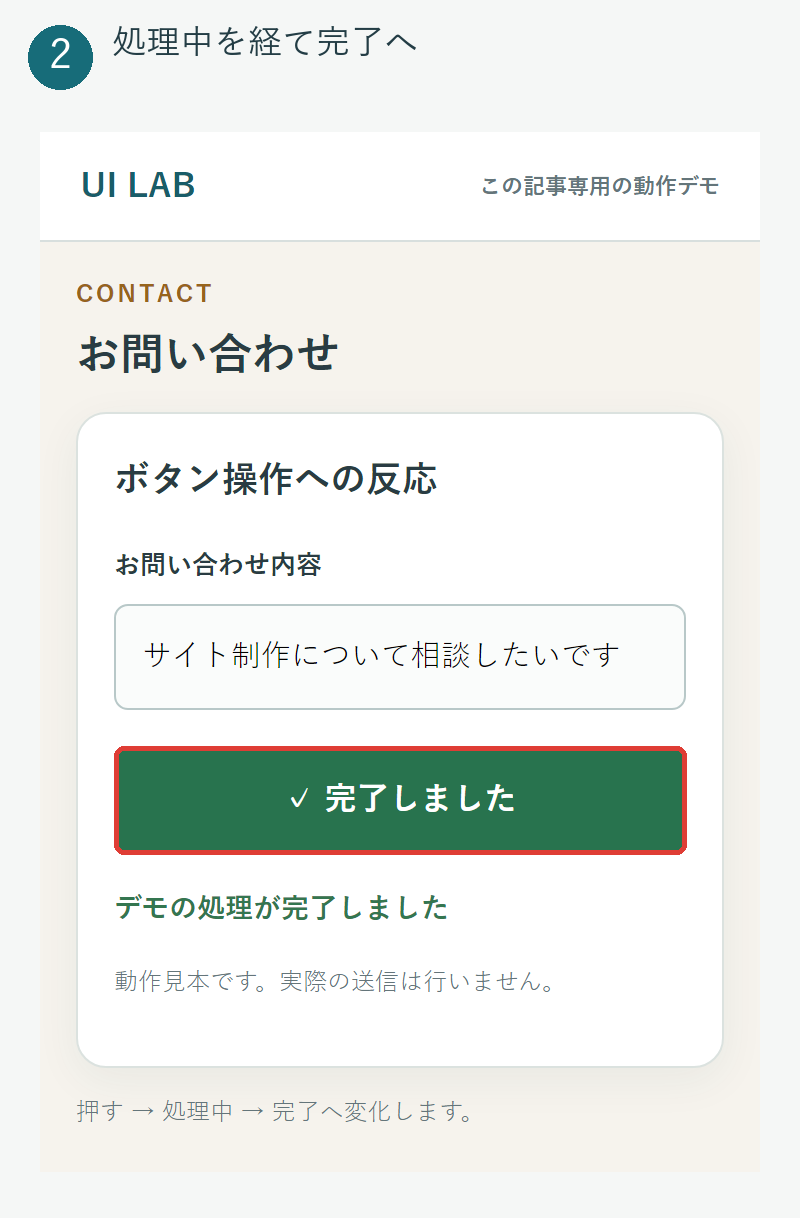
動きを見る(約5秒)
お問い合わせフォームの「送信する」ボタンを押したときのUIアニメーションを作成してください。押した直後はボタンが少し縮んで「送信中…」のスピナー表示に切り替わり、送信処理が成功したときだけ緑色のチェックマークと「完了しました」の文字に変化するようにしてください。
情弱ちゃん
ボタンを押した後にぐるぐる回ったりチェックがついたりすると、ちゃんと動いているのが分かって安心するね。
エンマち
画面の変化が分かりやすくなるのが動きの良さだね。ただ、動きを増やしすぎると逆に邪魔になるから、必要なところにしぼるのがコツだよ。
インフォグラフィックアニメーション
グラフ、図解、数値などのデータを、図形や数字を動かしながら視覚的に説明する表現です。ページをスクロールしてグラフが見えたタイミングで、棒グラフの棒が下から伸びたり、パーセンテージの数字がカウントアップしたりします。
元となるデータを変更せず、正確な数値を保ったままグラフの棒だけを伸ばすようにAIへ依頼します。数値の捏造を防ぐため、基準となる数値データは依頼文の中に正確に記載しておきましょう。
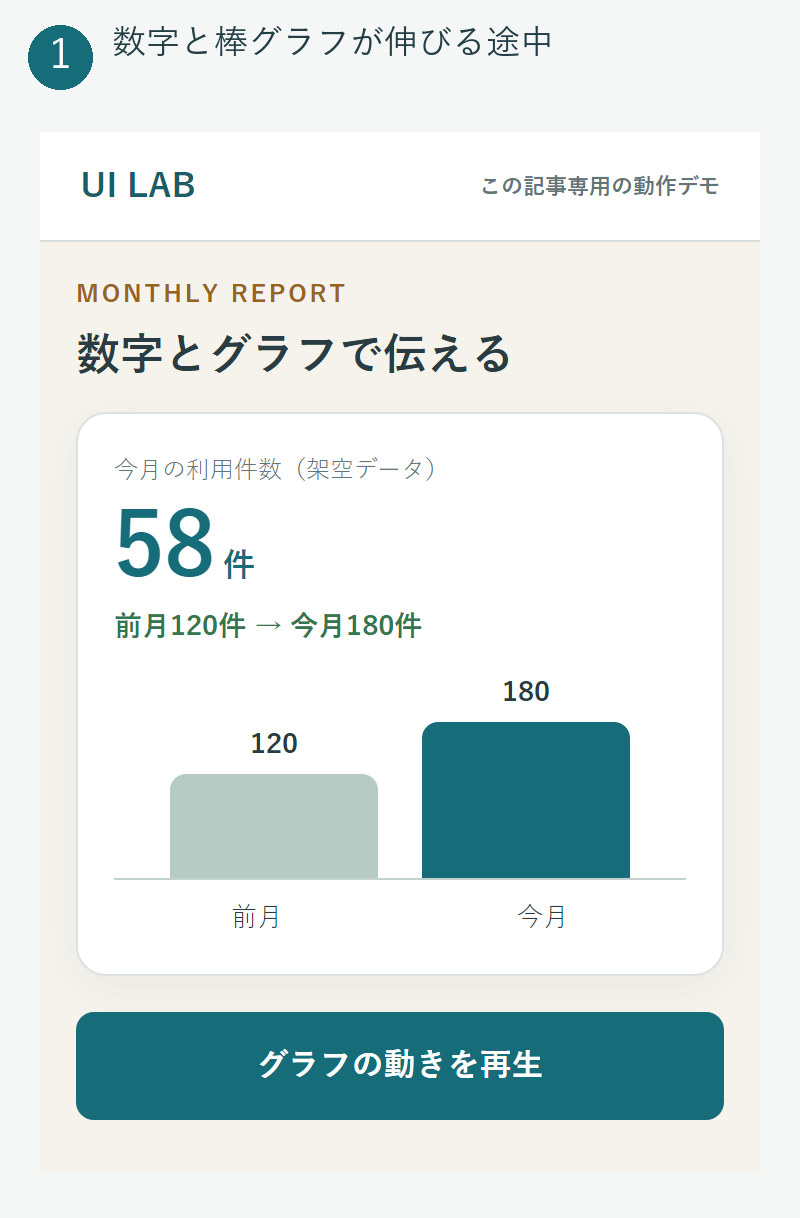
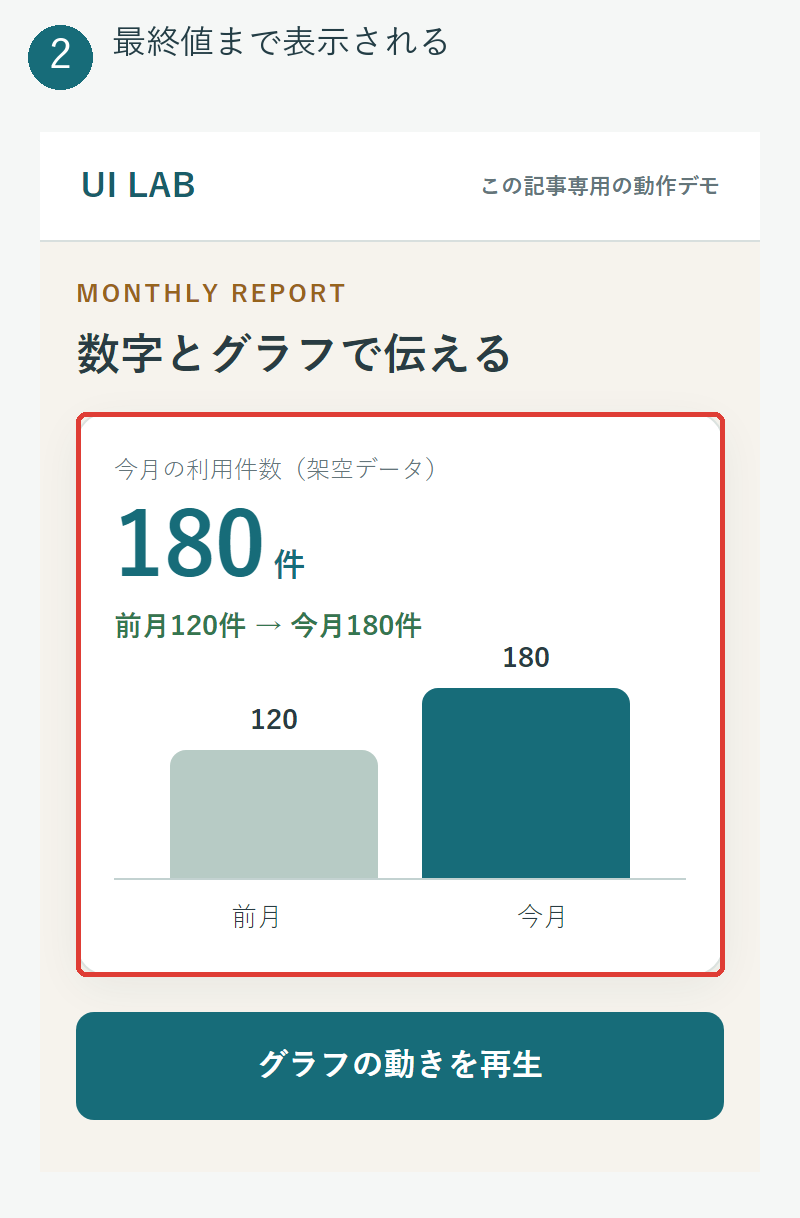
動きを見る(約5秒)
説明用の架空の棒グラフに、インフォグラフィックアニメーションをつけてください。画面をスクロールしてグラフが表示された瞬間に、A項目:40%、B項目:60%、C項目:30%の棒が下から上へ1秒かけて滑らかに伸びるようにしてください。数値のデータ自体は変更しないでください。
アニメーションは増やしすぎず、文章の読みやすさや操作のしやすさを優先することが大切です。パソコンやスマートフォンで「動きを減らす」設定を使っている人には、動きを抑える仕様も依頼できます。
そのまま使えるAIへの依頼文
ここまで紹介したUIをAIに作ってもらう際、そのままコピーして使える依頼文の具体例を用意しました。ハンバーガーメニューを例に、場所・きっかけ・開き方・閉じ方・画面幅ごとの切り替えを指定しています。文中の「ヘッダー」は、ロゴやメニューなどを置くページ上部の領域です。
スマートフォンの画面右上に、三本線のハンバーガーメニューを実装してください。

【配置と初期状態】
・画面右上に3本の水平線で構成されたメニューアイコンを固定配置してください。
・初期状態ではメニュー本体は画面外に隠れており、表示されていません。

【開くきっかけと動作】
・アイコンをタップすると、画面右側から幅80%のメニューパネルが0.3秒かけて滑らかにスライドインして開くようにしてください。
・メニューが開いている間は、背後のページ全体に半透明の黒い背景(オーバーレイ)を表示してください。

【閉じ方】
・メニューパネル右上の「×」ボタンをタップするか、半透明の背景部分をタップすると、右方向へスライドアウトして閉じるようにしてください。
・メニュー内のリンクをタップした際も、メニューが閉じるようにしてください。

【端末ごとの表示】
・画面幅が768px以上のパソコン表示ではハンバーガーメニューを非表示にし、ヘッダーに通常の横並びナビゲーションを表示してください。
・スマートフォンの表示時のみ、このハンバーガーメニューを有効にしてください。

【デザインと既存要素】
・現在のヘッダーの配色とフォントをそのまま引き継ぎ、全体のデザインと調和させてください。
なお、上記の「幅80%」「0.3秒」「768px」といった数値は、この例のために指定した設定です。一般的なルールではないため、制作したいサイトの雰囲気に合わせて自由に調整してください。
もし作りたいパーツの名前がどうしても分からないときは、参考になるWebサイトのスクリーンショットや短い画面録画をAIに添えて「この部分の名前と動きを説明してから作ってください」と頼む方法も有効です。
また、名前を正確に伝えても、見た目や速度、細かな動作のすべてが一発で決まるわけではありません。コードが生成された後は、必ずご自身のパソコンやスマートフォンのブラウザーで実際に表示し、開閉や選択、閉じ方が意図通りに動くかを確かめましょう。
まとめ
AIを使ってWebサイトを作るときに知っておきたい、UIの名前と頼み方のポイントを振り返ります。
- 名前+場所+動きで指定する:パーツの名前だけでなく配置する場所や動くきっかけ、閉じ方までセットで伝えることで、意図通りのコードが生成されやすくなります。
- 身近なUIの名前を使い分ける:モーダルとアコーディオン、カルーセルとトーストなど、用途に合ったUI名を正しく使い分けることで、手戻りを減らせます。
- 画像や動画を併用して伝える:名前が分からないパーツは、スクリーンショットなどを添えてAIに名前と動きを確認してから作ってもらうのが効果的です。
- 生成後は実機で動作確認する:コードが出力されたら、パソコンやスマートフォンで実際にクリックやタップを行い、開閉や閉じ方の動きを自分の手で確かめることが大切です。
情弱ちゃん
名前と場所、動き方をセットにして伝えるだけで、AIへの指示がかなり具体的になりそうだね。
エンマち
そうなんだ。まずは作りたいパーツを1つ決めて、今回の依頼例を参考にしながら試してみてね。
関連記事
電脳せどりはAIでここまで楽になる!利益商品の探し方と専用スキル
【必見】電話代行ができるAI『ピクル』がヤバすぎる件
AIの力で情報収集を効率化する方法5選|商品探し・X・メールまで
個人情報漏洩が相次ぐのはなぜ?企業の弱点と、今すぐできる3つの対策
Grok BotがiPhoneのアクションボタンに対応!音声会話やエージェント操作を即座に起動可能に
AI英会話「スピーク」に新機能「スピーク電話」が登場!過去の会話を記憶して台本なしで話せる
【必見】AIでクオリティの高いホームページを作る方法|参考サイトと2つのスキルを活用