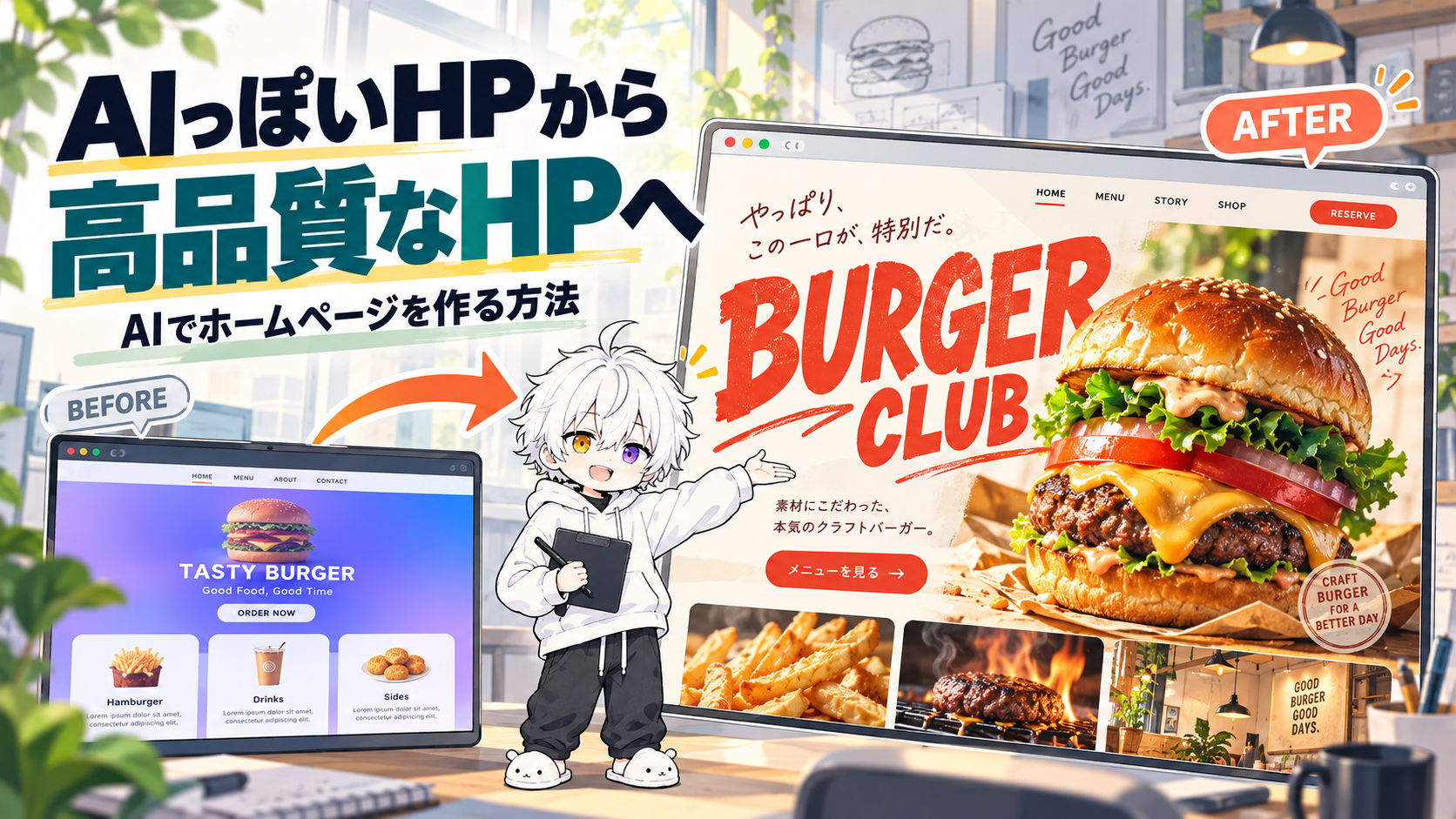
【必見】AIでクオリティの高いホームページを作る方法|参考サイトと2つのスキルを活用
AIに「おしゃれなホームページを作って」とお願いしたのに、どこかで見たようなカードの並びや、無難な配色になってしまう。細かく直しても、なかなか思った雰囲気に近づかない。
AIでホームページを作ろうとして、こんなところで手が止まったことはありませんか。
 情弱ちゃん
AIに頼めば、もっといい感じになると思ってたんだけどな……。何を直してって言えばいいのかも分からないよ。
 エンマち
エンマちが考えた手順を踏めば誰でもプロ級のサイトが作れるようになるよ。
今回は、AIをフル活用してだれでもプロ級にサイトを作成する手順を徹底解説していきます。
目次
まずは、作ったサイトを見てください
文章で説明するよりも、実際のサイトを見てもらうほうが伝わると思います。
https://sokudezaba-ga.pages.dev/
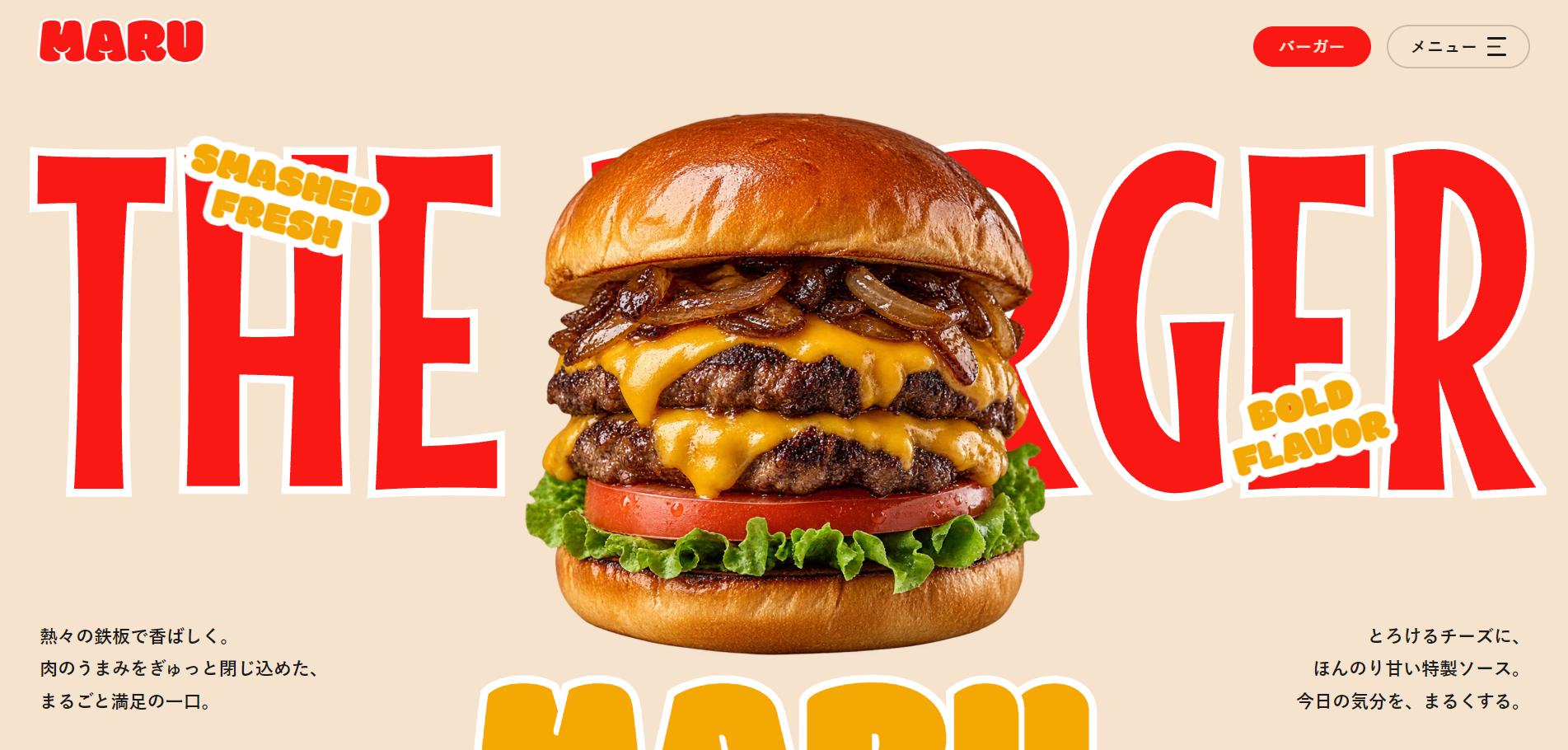
目指すのは、AIに細かな修正を何度もお願いする時間をなくし、短時間でも見栄えのよいホームページを作ることです。
そのために、最初からデザインを全部自分で考える必要はありません。まずは「こんな雰囲気にしたい」と思えるサイトを探すところから始めます。真似をするということです。
その1、お手本サイトを完全コピーする
ネット上には、デザイナーが工夫を重ねて作ったサイトがたくさんあります。
写真の大きさ、余白の取り方、見出しの強弱、情報を見せる順番。「なんとなくいい」と感じるサイトには、参考にできる工夫があります。
もちろん、AIに一つずつ指示してゼロから作ることもできます。ただ、「もう少し高級感を」「余白を広く」「写真を大きく」と毎回伝え、仕上がりを確認するのは手間がかかります。
そこで、目指す見た目がある状態から始めます。
参考サイトがあれば、「どのくらいの余白か」「どんな順番で見せたいか」を具体的に共有できます。言葉だけで説明するより、修正の方向も決めやすくなります。
最初はまねて、見た目をつかむ。そのあと、自分の目的に合う内容へ編集していきます。
まねるといってもどの程度真似たらいいかわからない、真似の仕方もただ真似してとAIに伝えればいいだけなのか、そんな疑問を持っている方のために次をご覧ください。
使うskillは2つ
以下二つののスキルはお手本のサイトを完全にコピーしてローカルに保存するスキルです。もう一つはその完全コピーしたサイトをそっくりにオリジナルサイトにするスキルです。 詳しく解説します。
1. site-save:参考サイトをコピーする
site-save(サイトセーブ)は、指定したページのHTML、CSS、画像などを、手元のPCへ保存するスキルです。HTMLはページの内容、CSSは色や配置などの見た目を決めるデータです。
参考サイトを眺めるだけでなく、保存したデータを確認しながら、作り替えるための土台にできます。
基本は指定したページの保存です。サイト全体を保存したいときは、その範囲を別に指定します。
なお、実行時に読み込まれる表示や3Dなども保存できます。一部ログイン情報などは保存できません。
このskillを使い狙ったサイトを数分でコピーしてそのデータを保存します。
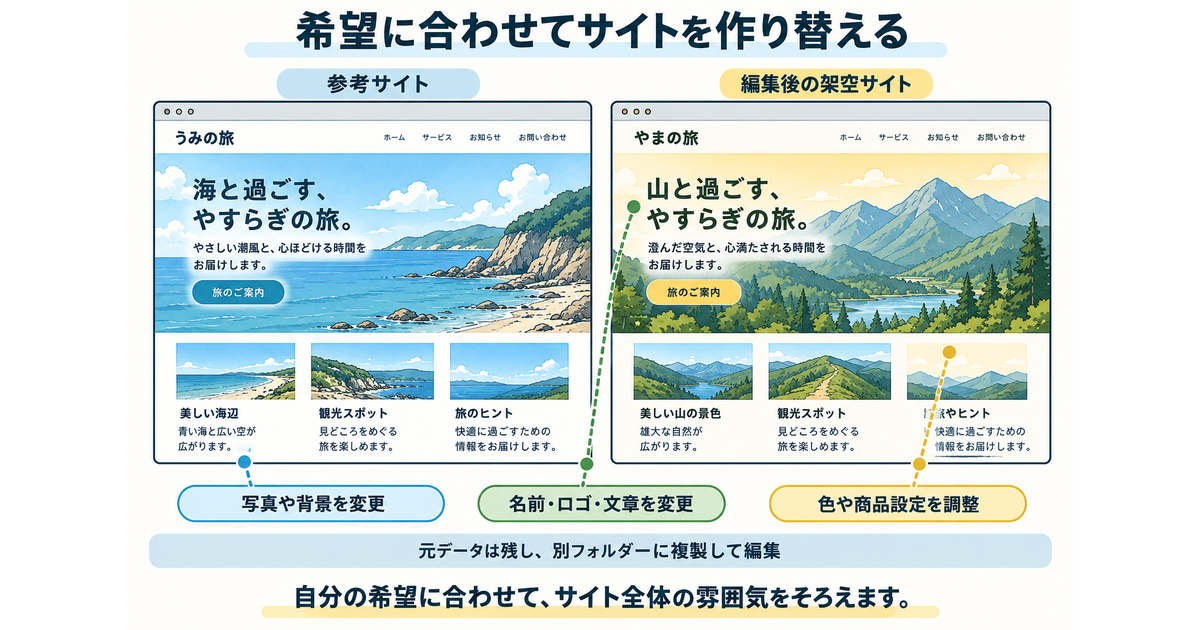
2. site-brand-remix:そっくりな別バージョンに作り替える
site-brand-remix(サイトブランドリミックス)は、先ほどサイトの構成や配置、動きをできるだけ保ちながら、別のブランドのホームページに作り替えるスキルです。
保存した元データは残し、別フォルダーに複製してから編集します。
- 写真や背景を変更:新しいブランドに合う画像へ差し替えます。
- 名前・ロゴ・文章を変更:元のブランドの情報から、独自の設定へ作り替えます。
- 色や商品設定を調整:自分の希望に合わせて、サイト全体の雰囲気をそろえます。
コピーしたサイトの構成やデザインをそのままに保ちながらオリジナルサイトを作成することができます。参考サイトのどこを残し、どこを変えたいのかも、あわせてAIへ伝えましょう。
今回は、画像生成も使えるCodexで進めます
今回は、サイトに使う写真や背景の画像生成も進めたいので、Codex(コーデックス)を基本に説明します。画像生成を使えるCodexの環境で、サイトの編集と画像の作成・差し替えを進める流れです。
Claude Code(クロードコード)でも、サイトの保存や編集は進められます。画像生成には、Higgsfield(ヒッグスフィールド)などのサービスをMCPで接続して利用する方法があります。MCPは、AIと外部のツールをつなぐ仕組みになると思います。
どちらも、スキルと必要なツールの準備が必要です。この記事の実演はCodexを使い、Claude Codeで進める場合の違いも補足します。
実際に、作ってみる
ここからは、参考サイトの保存から、作り替えまでの流れを見ていきます。
先ほど紹介したskillのリンクは最後にあるのでそれをダウンロードして行ってください。
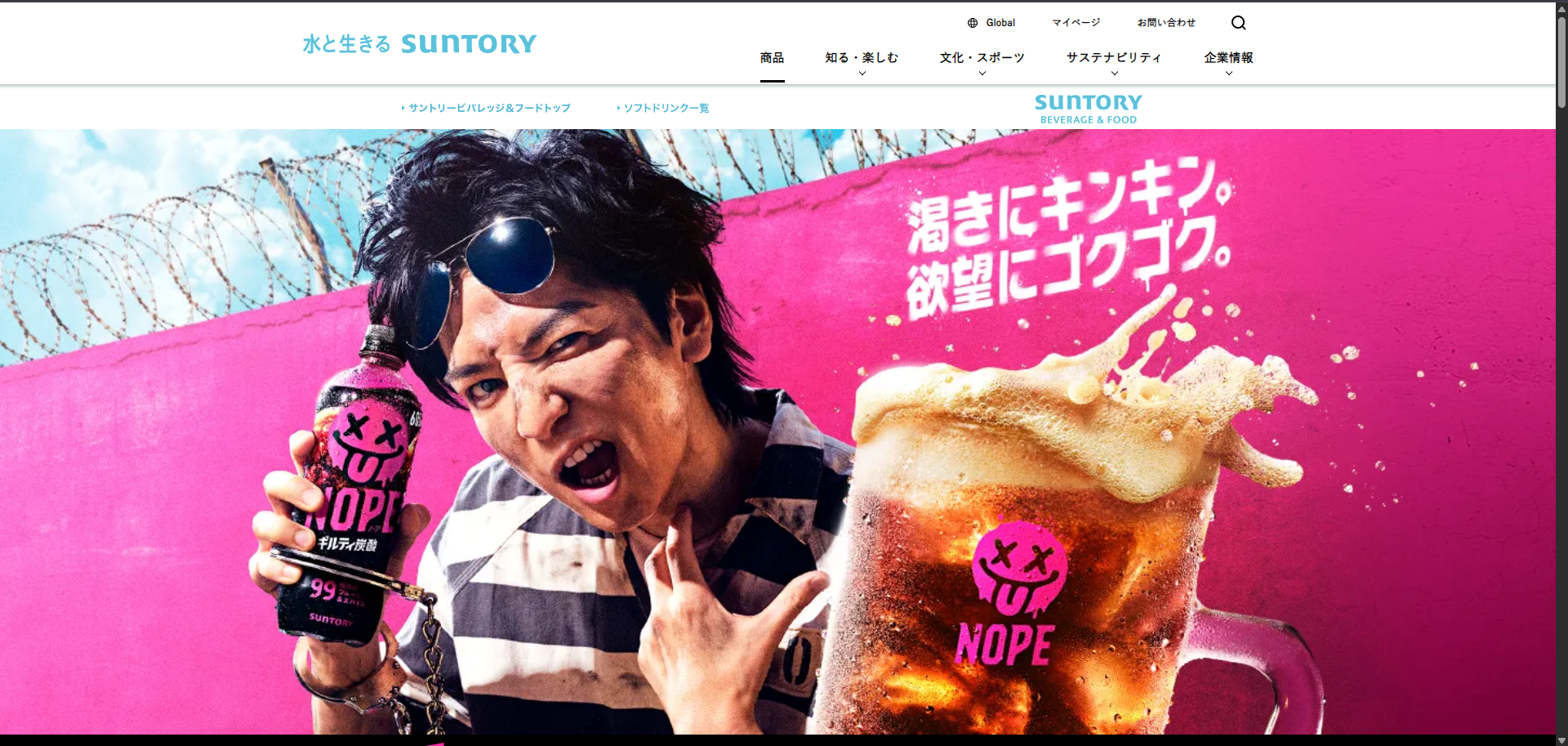
手順1:参考にするサイトを選ぶ
「写真の見せ方が好き」「この余白がちょうどいい」など、自分の作りたいものに近いサイトを選びます。
今回はこのサントリーのギルティ―炭酸で試したいと思います。
https://www.suntory.co.jp/softdrink/nope/
手順2:site-saveで保存する
次のようにAIへお願いします。
site-saveで、次のページを保存して。
URL:[参考サイトのURL]
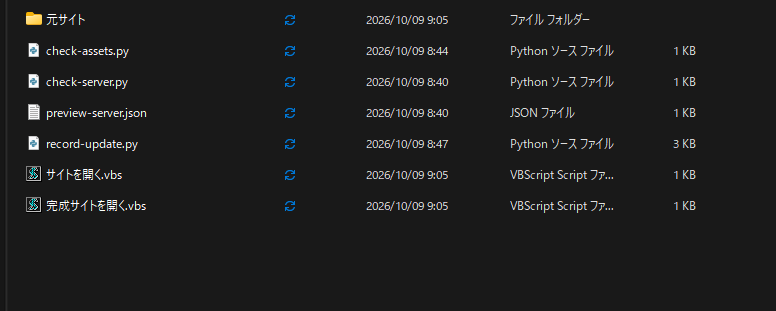
そうするとこのようなファイルが出力されます。これが元サイトのコピーデータになります。
サイトを開くのファイルを押すと実際に開いてローカルでコピーしたサイトが閲覧することが出来ます。
手順3:site-brand-remixで作り替える
保存できたら、次は作り替えです。たとえば、次のように伝えます。
site-brand-remixで、保存したサイトをもとに、個人で試す架空ブランド版を作って。

元データは残して、別フォルダーで編集して。
構成・余白・情報の順番を参考にしながら、名前・文章・写真・ロゴを独自のものへ差し替えて。

業種:[作りたいサイトの業種]
ブランド名:[希望の名前、またはAIに提案してほしい旨]
色:[希望の色]
特に残したい雰囲気:[写真の大きさ、余白、動きなど]

元サイトへの問い合わせ先や計測が残らないように確認して。
素材とコードの利用条件を確認し、公開する場合にさらに独自に調整する必要がある箇所も教えて。
「いい感じに変えて」だけでなく、変えたいものと参考にしたいものを分けて伝えるのがポイントです。
完成形がこちら
https://komorune-soda-20261009.ennmati.workers.dev/
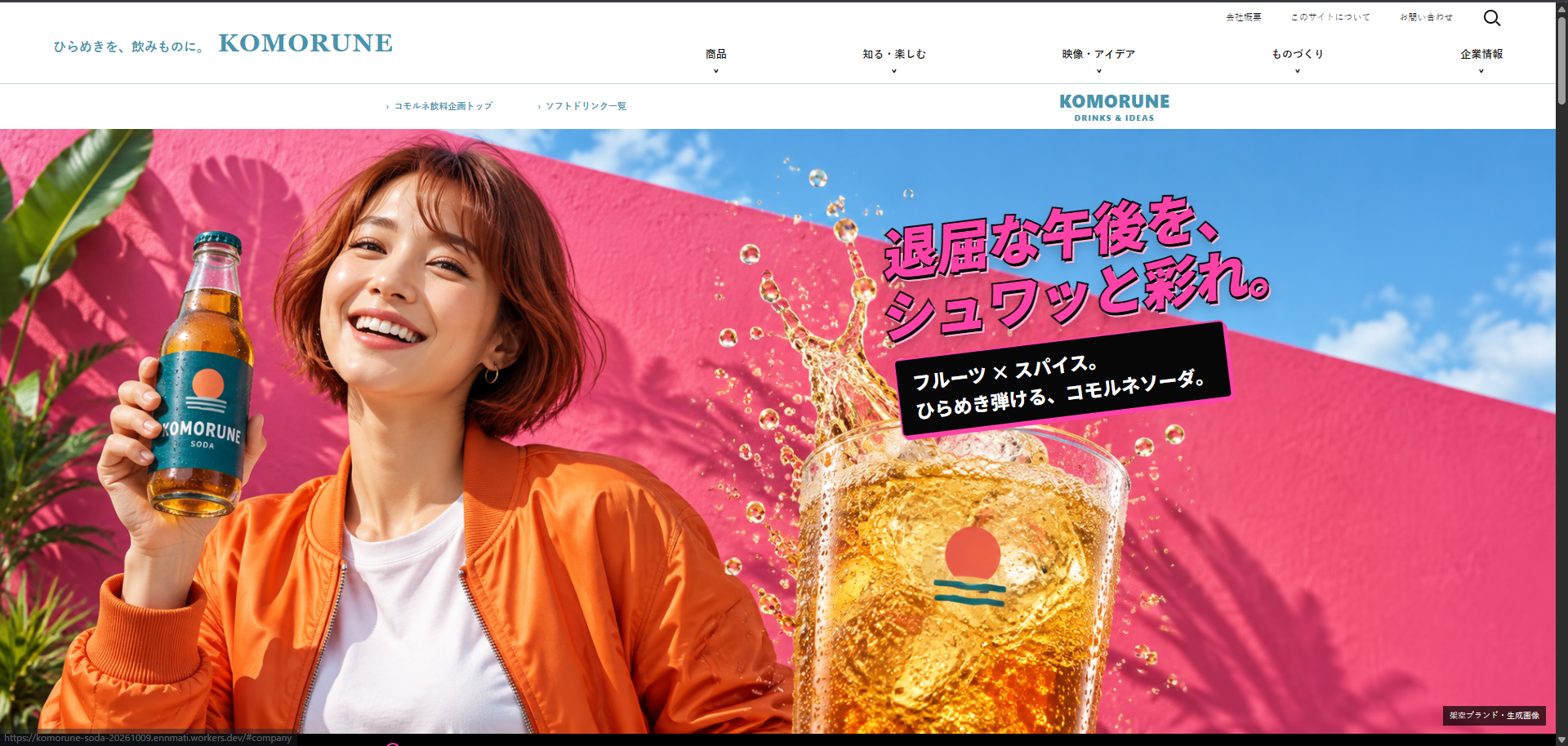
これでプロ級のオリジナルサイトがいとも簡単に作成することができました。
今まで地道にプロンプトでAIに支持を出していたのがバカらしいですね。
作ったあとは、自分の目的に合わせて編集する
見た目が整ったら、次は微調整です。
お店のホームページなら、知ってほしいサービスや場所を分かりやすく。商品の紹介なら、特徴や選ぶ理由をなどオリジナルの文に差し替えるよう指示をします。
色・写真・ロゴの差し替えを入口に、内容まで自分の好きなようにしていく。この進め方がおすすめです。
また、参考サイトの写真、文章、ロゴ、コードなどには権利や利用条件があります。名前や色を変えただけで、自由に公開できるとは限りません。
保存したサイトを丸ごとそのまま公開するのではなく、素材やコードの利用条件を確認し、自分の目的に合わせた独自の編集を進めてください。コピーしたサイトの画像をそのまま流用すると、著作権とかのmン台が発生するため。
2つのスキルを配布します
今回紹介した、コピー用と作り替え用の2つを配布する予定です。
- site-save:参考にしたいページを保存するスキル。
- site-brand-remix:保存したサイトから、そっくりな架空ブランド版に作り替えるスキル。
まとめ
AIで思いどおりのホームページを作れないときは、参考にするサイトを一つ選んでみてください。
そのサイトを完全コピーして、あとは微調整でお店やロゴの写真、説明文を変更して自分オリジナルのサイトを作成するだけです。
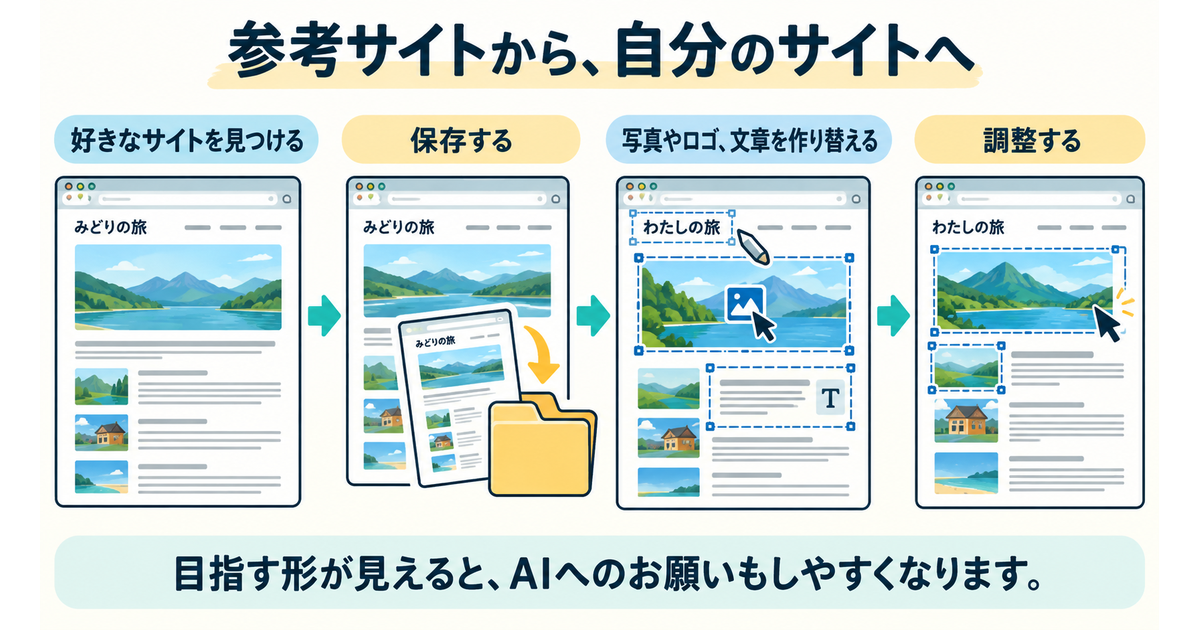
目指す形が見えると、AIへのお願いもしやすくなります。まずは気になったサイトの「どこが好きなのか」を見つけるところから、試してみましょう。
情弱ちゃん
最初から全部考えなくていいなら、ちょっと試せそう。まず好きなサイトを探してみる!
エンマち
うん。写真や色を変えながら、自分なら何を伝えたいかも考えてみてね。そこから自分のサイトにしていこう。
関連記事

電脳せどりはAIでここまで楽になる!利益商品の探し方と専用スキル

【必見】電話代行ができるAI『ピクル』がヤバすぎる件
AIの力で情報収集を効率化する方法5選|商品探し・X・メールまで

個人情報漏洩が相次ぐのはなぜ?企業の弱点と、今すぐできる3つの対策
Grok BotがiPhoneのアクションボタンに対応!音声会話やエージェント操作を即座に起動可能に

AI英会話「スピーク」に新機能「スピーク電話」が登場!過去の会話を記憶して台本なしで話せる
画像でわかるUIの名前と頼み方を分かりやすく解説!Web制作でAIに伝わる指示の出し方