
PixelでGoogleフォトを容量無制限にアップする方法|できること・メリット・使い方
はじめに
 情弱ちゃん
古いスマホが、写真の保存用になるの?
 エンマち
対象のPixelなら使えるよ。まずは機種と画質を確認しよう。
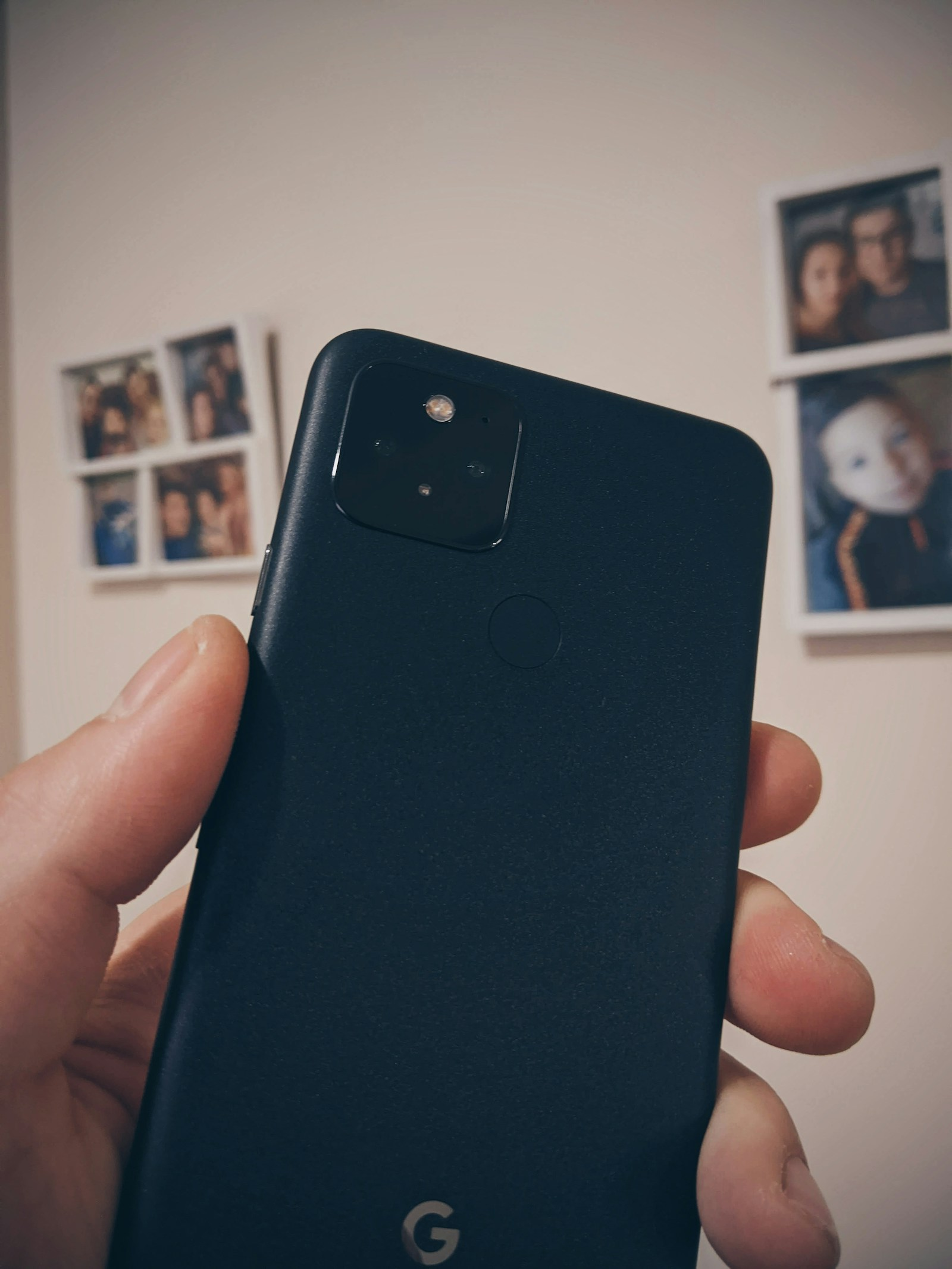
写真や動画が増えて、Googleフォトの容量が足りない。そんなときは、使わなくなったGoogle Pixel(グーグル ピクセル)を写真保存用にする方法があります。
対象のPixelからバックアップすれば、初代は「元の画質」、Pixel 2〜5は「保存容量の節約画質」で容量無制限の特典を使えます。
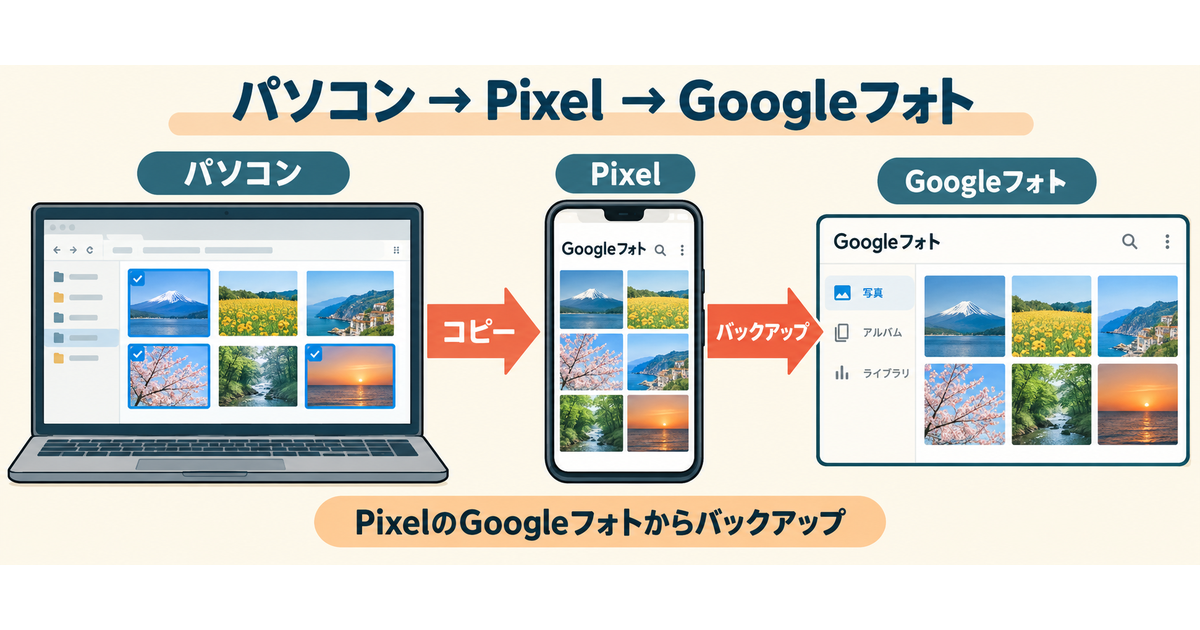
この特典を、パソコンや別のスマホの写真にも活用する裏技です。流れは「パソコン → 対象のPixel → Googleフォト」。できることと手順を順番に見ていきましょう。
何ができる? 4つのメリット
- 追加の保存容量を節約できる:対象の画質で保存した写真・動画は、Googleアカウントの容量を消費しません。
- 昔の写真をまとめられる:PCや以前のスマホに散らばった写真をPixelへ移し、Googleフォトへ集約できます。
- 普段のスマホから見返せる:保存後は、同じGoogleアカウントでログインした別端末やPCから閲覧できます。古いPixelを持ち歩く必要はありません。
- 検索・アルバム・共有を使える:「旅行」「料理」などで探したり、イベントごとにまとめたりできます。これらはGoogleフォトの基本機能です。
共有リンクは、リンクを知る人が閲覧できる場合があります。家族写真などは、共有範囲を確認して使いましょう。
対象のPixelと画質を確認
古いPixelなら何でも使えるわけではありません。まずは、端末の正確な機種名を確認してください。
| 機種 | 容量無制限になる画質 |
|---|---|
| 初代 Pixel / Pixel XL | 元の画質 |
| Pixel 2 / 2 XL | 保存容量の節約画質 |
| Pixel 3 / 3 XL | 保存容量の節約画質 |
| Pixel 3a / 3a XL | 保存容量の節約画質 |
| Pixel 4 / 4 XL | 保存容量の節約画質 |
| Pixel 4a / 4a (5G) | 保存容量の節約画質 |
| Pixel 5 | 保存容量の節約画質 |
| Pixel 5a以降 | 対象外 |
Pixel 5aは特典の対象外です。 Pixel 5とは別扱いなので、中古を探すときも型番を見間違えないようにしましょう。
Pixel 2・3にあった「元の画質で無制限」の期間限定特典は終了しています。今から新しく保存する場合は、節約画質が対象です。
節約画質で変わること
- 16MP(1600万画素)を超える写真は、16MPまで縮小されます。
- 1080p(フルHD)を超える動画は、1080pまで縮小されます。
- 圧縮されるため、元のファイルと同じ状態を保つ方法ではありません。
4K動画や高精細な写真の原本を残したい場合は、PCや外付けドライブにも保管してください。
情弱ちゃん
Pixel 5と5aって、名前が似てるね。
エンマち
この特典では別扱いだよ。5aは対象外だから気をつけてね。
写真を保存する5ステップ
大事なのは、対象のPixelのGoogleフォトからバックアップすることです。PCのブラウザから直接アップロードする方法には、この特典は適用されません。
1.PCで写真を小分けにする
「2024年の旅行」など、Pixelの空き容量に収まる単位でまとめます。元のファイルはPCに残し、コピーして使いましょう。
2.USBでPixelへコピーする
データ転送対応のUSBケーブルで接続し、Pixelの画面ロックを解除します。USBの通知から「ファイル転送」を選び、PCのエクスプローラーで「Pictures」などへコピーします。
3.アカウントと画質を確認する
PixelのGoogleフォトで、保存先のGoogleアカウントを確認。「フォトの設定 → バックアップ」で有効にし、初代は「元の画質」、Pixel 2〜5は「保存容量の節約画質」を選びます。
4.コピーしたフォルダを対象にする
「バックアップ → デバイスのフォルダをバックアップ」で、転送したフォルダをオンにします。Wi-Fiに接続して保存を進めます。画面名はアプリの版によって異なります。
5.少量で試して、保存結果を見る
最初は写真数枚と短い動画で試します。「バックアップ完了」を確認し、別端末でも表示できるか、写真・動画の詳細で画質と容量の扱いを確かめます。
アカウント全体の容量表示には丸めや反映の遅れがあります。数字が変わらないだけで「無制限で保存できた」と判断しないことが大切です。
問題なければ、フォルダを順番にコピーします。Pixelがいっぱいになったら、原本とクラウドの保存を確認してから整理してください。Googleフォト上の削除はクラウドにも影響するため、「端末の空きを増やす操作」と混同しないようにしましょう。
AIで写真整理の準備を楽にする
AI(エーアイ)には、写真を送る前の整理や転送計画を手伝ってもらえます。
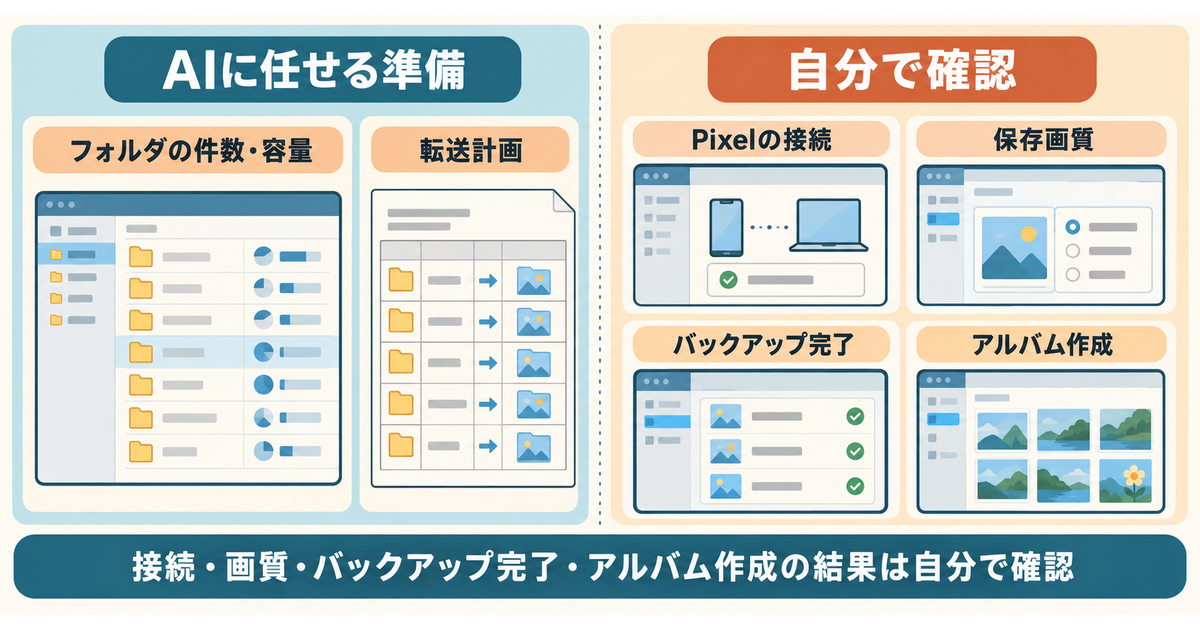
- 年別・イベント別のフォルダ名を考える。
- 対応するファイル形式を調べ、件数・容量を一覧にする。
- Pixelの空き容量に合わせた転送順を作る。
- フォルダ名とアルバム名の対応表、確認リストを作る。
チャットに頼むだけでPCやPixelを直接操作できるわけではありません。実際の集計やコピーには、PCを操作できるツールやスクリプトと権限が必要です。
また、フォルダを転送しても、同名のアルバムは自動でできません。バックアップとアルバム作成は別の作業です。自動化できる範囲は使うツールによって異なります。
AIへの依頼文は、こんな形で十分です。
指定した写真フォルダの形式・件数・合計容量を確認し、Pixelの空き容量に収まる転送計画を作って。原本の削除・移動はしないで。接続、保存画質、バックアップ完了、アルバム作成を自分で確認できるチェックリストも付けて。
情弱ちゃん
AIに全部お任せできる?
エンマち
整理や計画は頼れるよ。接続や保存結果は自分でも確認しよう。
始める前の注意点
- 写真・動画専用の特典です。 PC本体やGoogleドライブ全体の容量が増えるわけではなく、Word・Excel・ZIPなどの保管には使えません。
- 古い端末の状態を確認。 初代〜Pixel 5は定期的なOS・セキュリティ更新が終了しています。保存専用でもその点は変わりません。バッテリーや充電端子の劣化にも注意してください。
- 預けたまま放置しない。 Googleフォトを2年以上利用しない場合、写真・動画が削除されることがあります。定期的に開いて確認しましょう。特典の将来の継続も保証されません。
- 中古購入は費用と手間を比較。 端末代、状態、小分け転送の手間を含めて考えましょう。保存量や使い方によっては、Google Oneなどの有料プランのほうが合う場合もあります。
まとめ
手元に対象のPixelがあり、写真や動画の控えを増やしたい人には、試す価値のある方法です。普段の端末から写真を見返せて、眠っていたPixelも再活用できます。
確認するのは「機種・保存画質・Pixelからのアップロード」の3つ。原本を残し、まずは数枚で試してから広げていきましょう。
情弱ちゃん
まずは何から試せばいい?
エンマち
原本を残して、写真数枚から試そう。画質と保存結果も忘れずにね。
関連記事

イオンシネマの割引・クーポン完全まとめ!全14種類の安さランキングとお得な映画鑑賞法【2026年最新】

TOHOシネマズの割引・クーポン完全まとめ!料金が安い順ランキングと購入手順を徹底解説

Mac Studioの学割は最大50万6,400円引き!メモリ・SSD容量別の価格を比較

妖怪ウォッチをPCで!初心者向け・AIを使った3DS ROM復号ガイド

妖怪ウォッチバスターズをPCでプレイする方法

ディズニーチケットを約10%お得に買う方法|三井住友カード×セブンの手順と注意点
クレカでApple Gift Cardはどこで買える?家電量販店9社・ネット通販とお得な買い方をまとめ